---
title: "Tabellenfunktionen"
url: "https://help.baramundi.cloud/de/article/tabellenfunktionen"
language: "de"
last_updated: "2026-10-13T11:22:39.812Z"
---
# Tabellenfunktionen
> **Hinweis:**
>
> Nicht alle Funktionen sind in jeder Tabelle verfügbar!
| Icon | Tabellenaktion | Beschreibung |
| --- | --- | --- |
|  | Zeitraum | Den für die Daten relevanten Zeitraum wählst du über das Drop-Down-Menü rechts oben in der Proactive-Hub-App aus. Dieser Zeitraum gilt gleichzeitig für einige Bereiche der Analyse. |
|  | Sortierung | Sortiere die Daten absteigend oder aufsteigend durch Klicken auf die jeweilige Spaltenüberschrift bzw. auf den kleinen Pfeil rechts neben der Spaltenüberschrift. |
|  | Filtern | Befindet sich vor der Spaltenüberschrift ein Filtericon, enthält diese Spalte eine Filteroption (Freitext oder Auswahl): Klicke dazu auf das Filtericon und suche innerhalb der gewählten Spalte nach Wörtern, Wortteilen bzw. wähle aus den gegebenen Optionen. |
|  | Exportieren nach Excel | Exportiere die aktuellen Tabellendaten nach Excel (.xlsx):
- Es werden nur die aktuell ausgewählten Spalten und Filterkonfigurationen exportiert. Hast du bestimmte Spalten abgewählt oder Filter aktiviert, wird dies im Export berücksichtigt (What you see is what you get).
- Die Reihenfolge wird wie ausgewählt exportiert.
- Es werden immer alle Ergebnisse der gesamten Tabelle ausgegeben (alle Tabellenseiten).
- **Achtung:** Bei aktivierter Gruppierung ist der Excel-Export nicht möglich. Du erhältst einen Hinweis. |
|  | Gruppieren nach Kategorie | Gruppiere die Tabelleneinträge mit dieser Funktion anhand der auswählbaren Kategorien |
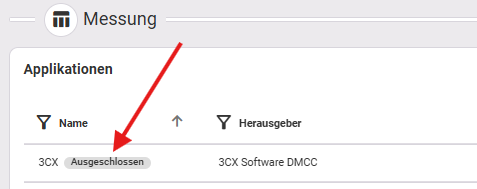
|  | Ausgeschlossene Applikationen anzeigen | Schalte hier um, je nachdem, ob du die in dieser Umgebung ausgeschlossenen Applikationen in der Tabelle anzeigen lassen möchten oder nicht. Angezeigte ausgeschlossene Applikationen werden mit einem Hinweis beim Applikationsnamen markiert:
 |
|  | Spalten anpassen | Diese Option bietet dir die Möglichkeit, Spalten ein- oder auszublenden sowie die Spaltenreihenfolge zu ändern. |
|  | Tabellengröße | Passe die Tabellengröße nach deinem Bedürfnis an bis zu maximal 50 auf einmal sichtbaren Zeilen. Alle darüber hinausgehenden Einträge erreichst du über Scrollen innerhalb der Tabelle. |
|  | Ansicht zurücksetzen | Diese Funktion setzt die folgenden, von dir individuell gesetzten Einstellungen zurück: Filterung, Sortierung, Gruppierung, Tabellengröße. Nicht betroffen sind die individuellen Spalteneinstellungen. Diese setzt du zurück, indem du zu den Spalteneinstellungen über **Spalten anpassen** navigierst. |
|  | Drei-Punkte-Menü (rechts in jeder Zeile) | Über das Drei-Punkte-Menü am rechten Zeilenrand hast du folgende Möglichkeiten:
- **Öffnen** des Endpoints/der Applikation (im selben Fenster)
- **Öffnen** des Endpoints/der Applikation **in neuem Tab**
- Den Endpoint **Im baramundi Management Center öffnen** (nur bei Endpoints, die einen baramundi Management Agent installiert haben bzw. über die baramundi Management Suite verwaltet werden), s. a. [Endpoints](https://docs-staging.baramundi.com/helpsetid=m_t_usability-and-ui&externalid=proactive-hub_endpoints&Language=de-de)
- Mit dem Endpoint **Verbinden über baramundi Remote Desk** (nur bei Endpoints, die einen baramundi Management Agent installiert haben bzw. über die baramundi Management Suite verwaltet werden), s. a. [Endpoints](https://docs-staging.baramundi.com/helpsetid=m_t_usability-and-ui&externalid=proactive-hub_endpoints&Language=de-de)
- **Feedback weiterleiten** (nur im Reiter „Benutzer-Feedback“ verfügbar)
- **Applikation ausschließen** oder **Ausgeschlossene Applikation anzeigen**
Ist die Applikation bereits ausgeschlossen, erscheint die Option **Ausgeschlossene Applikation anzeigen**. Darüber hast du die Möglichkeit, Details zum Ausschluss einzusehen und die Applikation zu reaktivieren.
Ist die Applikation nicht ausgeschlossen, hast du über **Applikation ausschließen** die Möglichkeit, sie aus der Berechnung der Stabilitätsdaten herauszunehmen. Beachte dazu auch die Hinweise hier: [Ausgeschlossene Applikationen verwalten](https://docs-staging.baramundi.com/helpsetid=m_t_administration&externalid=proactive-hub_administration_manage-excluded-applications&Language=de-de) |