
Verwaltete Applikationen
Im Bereich Verwaltete Applikationen siehst du eine Zusammenfassung aller in der gewählten Umgebung verfügbaren und installierten Softwarepakete. Zudem hast du hier die Möglichkeit, den Status der installierten Applikationen zu verändern und zu konfigurieren.
Übersicht
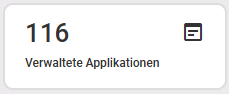
Die Überblickskachel zeigt dir auf einen Blick die Anzahl der in deiner Umgebung verwalteten Applikationen.
Messung
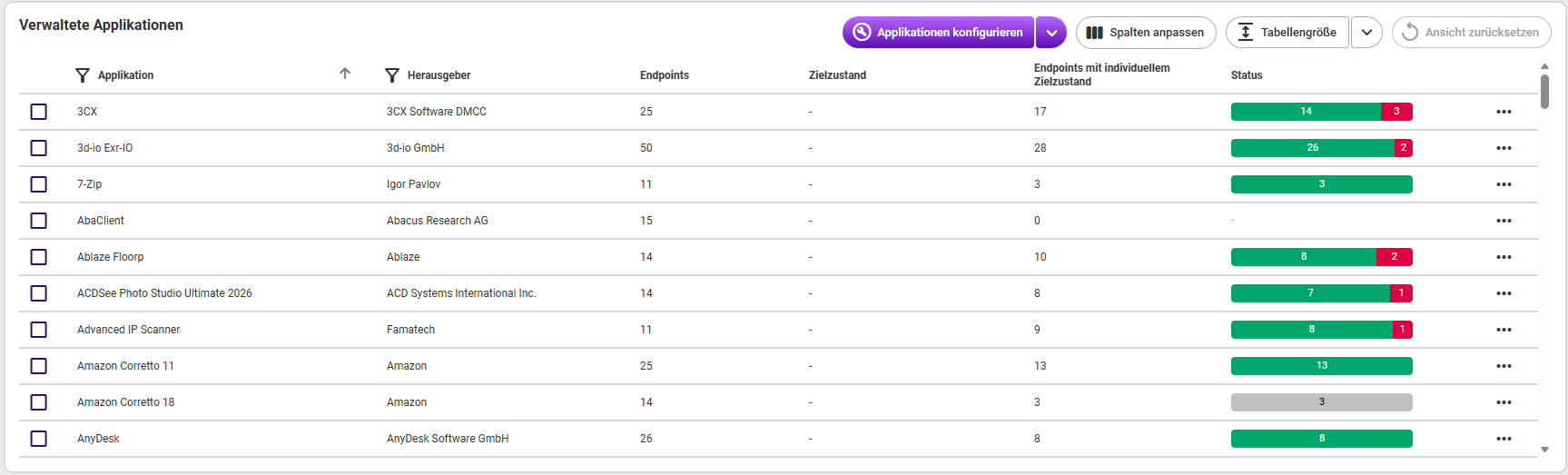
Im Bereich Messung siehst du alle verwalteten Applikationen, die auf den Endpoints deiner Umgebung konfiguriert bzw. installiert sind. Hier findest du die Erklärung zu den Tabellenfunktionen.
- Name der Applikation
- Herausgeber (der im Applikationskatalog hinterlegte Herausgeber der Applikation)
- Endpoints (Anzahl an Endpoints, auf denen die Applikation installiert ist)
- Zielzustand: Der Applikationszustand, der auf dem Endpoint erzielt und gehalten werden soll; verfügbare Zielzustände:
- Deinstallieren und deinstalliert halten: Über diese Funktion sorgt der Proactive Agent dafür, dass eine Applikation automatisch vom Endpoint entfernt wird. Die initiale Deinstallation der Applikation erfolgt über den Proactive Agent im Rahmen des nächsten Synchronisationszyklus (alle 12 Stunden oder sofort über den Button Konfiguration sofort anwenden direkt am Endpoint). Sollte ein Benutzer oder Administrator die Applikation erneut manuell installieren, wird sie automatisch durch den Agent wieder deinstalliert. Die Spalte „Status“ zeigt bei erfolgreicher Deinstallation „Erfüllt“ an. Hinweise: (1) Dieser Zielzustand verhindert keine Installationen in Echtzeit. (2) Der Zustand ist nicht anwendbar auf den Proactive Agent. (3) Der Zustand ist nur für ausgewählte Applikationen, nicht für die Option „Alle konfigurieren“ verfügbar.
- Auf neuester verfügbarer Version halten: Die Applikation wird automatisch auf die neueste verfügbare Version aktualisiert, sofern nicht bereits geschehen. Ist im Katalog eine neue Version verfügbar, wird diese ebenfalls automatisch installiert. Die Prüfung auf und Installation von verfügbaren Aktualisierungen erfolgt lokal auf dem Endpoint beim Start des Proactive Agents sowie anschließend alle 12 Stunden automatisch.
- Keinen Zielzustand festlegen: Dieser Zustand wird durch einen „-“ gekennzeichnet. Er bedeutet, dass die Applikation durch baramundi Proactive Hub nicht verändert wird. Es werden weder automatische Updates noch (De-)Installationen ausgeführt.
- Endpoints mit individuellem Zielzustand (Anzahl der Endpoints, auf denen ein Zielzustand konfiguriert ist, der von dem Zielzustand, der für eine App auf Umgebungsebene konfiguriert ist, abweicht)
- Status (spiegelt die Summe der jeweiligen Statusmeldungen wider, die auf den einzelnen Endpoints erfasst wurden, auf denen ein Zielzustand für die betreffende Applikation konfiguriert ist):
- Warte auf Endpoint: Die Umsetzung erfolgt in den nächsten 12 Stunden, sofern der Endpoint erreichbar ist.
- Erfüllt
- Nicht erfüllt
Aktionsbutton: Applikationen konfigurieren
Über diesen Button hast du die Möglichkeit zu folgenden Aktionen:
- Ausgewählte konfigurieren (Wähle dazu zuerst über die Kästchen links in der Tabelle die gewünschte(n) Applikation(en) aus.)
- Alle konfigurieren (hat Einfluss auf alle auf dem Endpoint verwalteten Applikationen)
- Applikationskonfiguration hinzufügen
Applikationen konfigurieren:
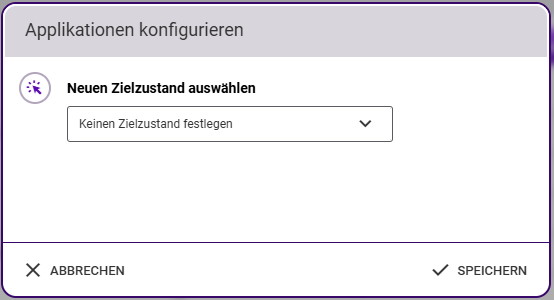
Um den Zielzustand für eines, mehrere oder alle Applikationen zu konfigurieren, nutze die Funktion „Ausgewählte konfigurieren“ oder „Alle konfigurieren“.
- Wähle den gewünschten neuen Zielzustand aus: Deinstallieren und deinstalliert halten, Auf neuester verfügbarer Version halten oder Keinen Zielzustand festlegen. Beachte: Wird die Option „Alle konfigurieren“ gewählt, kann „Deinstallieren und deinstalliert halten“ nicht als Zielzustand verwendet werden, um den Schaden einer versehentlichen Fehlkonfiguration zu minimieren.
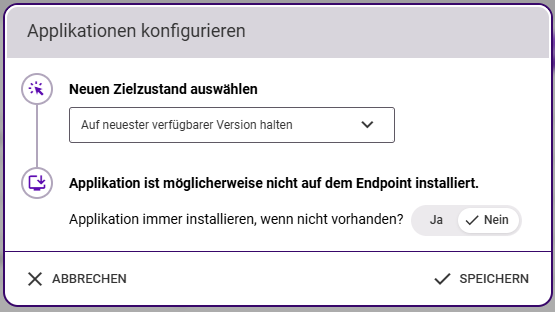
- Wenn du die Option Auf neuester verfügbarer Version halten wählst, erscheint folgendes Fenster. Entscheide hier durch Betätigen des Umschaltbuttons, ob ein Applikationspaket, das bisher nicht auf allen betroffenen Endpoints installiert ist, automatisch durch Proactive Hub installiert werden soll. Wählst du diese Option, wird die entsprechende Applikation auch dann automatisch wieder installiert, wenn der Benutzer des Endpoints die Applikation deinstalliert.
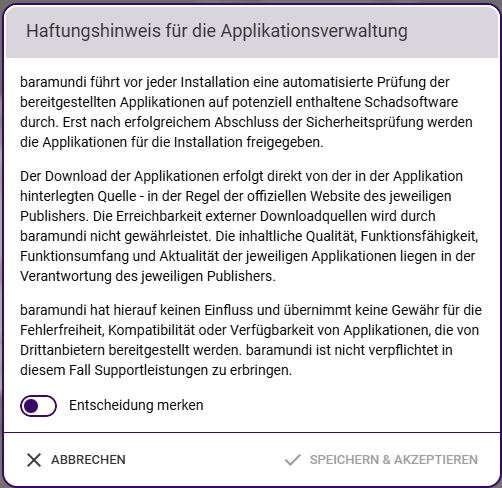
- Vor dem Speichern des neuen Zielzustandes weisen wir auf unseren Haftungshinweis für die Applikationsverwaltung hin.
- Klicke anschließend auf Speichern & Akzeptieren. Nachdem ein Zielzustand gespeichert wurde, kann es bis zu 12 Stunden dauern, bis er entsprechend auf dem Endpoint umgesetzt wurde. Voraussetzung dafür ist, dass der Endpoint online ist.
Applikationskonfiguration hinzufügen
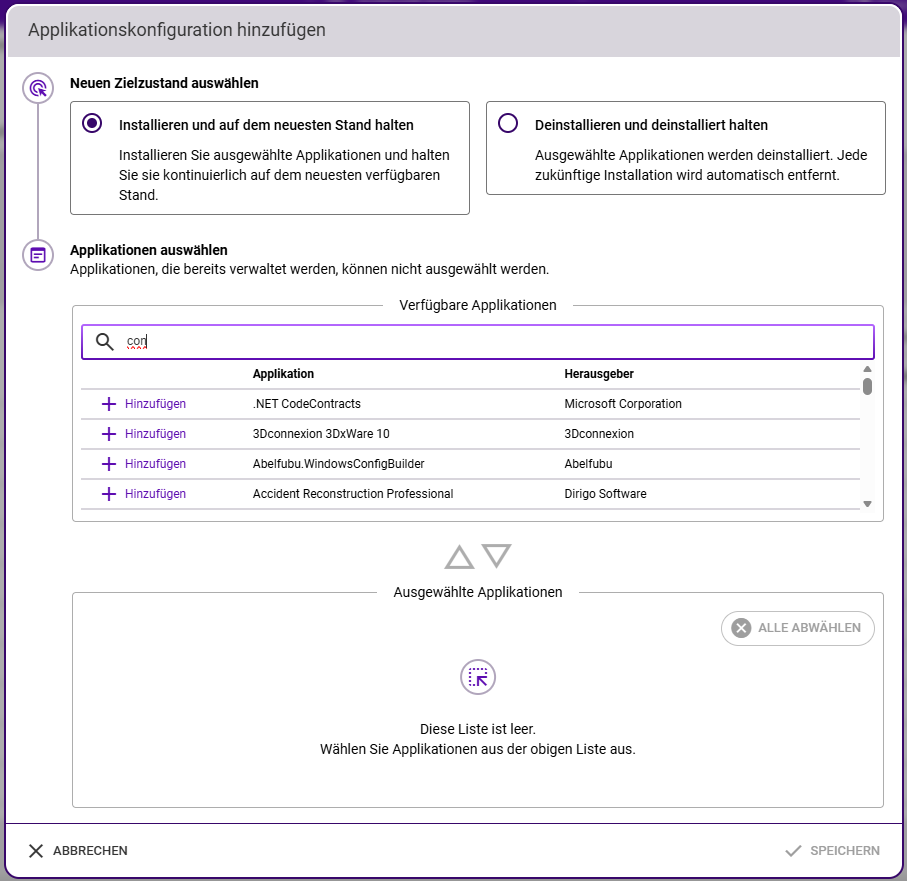
Möchtest du Applikationen hinzufügen oder dauerhaft deinstallieren (bald verfügbar), wählst du diese Option und es öffnet sich das Fenster "Applikationskonfiguration hinzufügen":
- Wähle zwischen:
- Installieren und auf dem neuesten Stand halten
- Deinstallieren und deinstalliert halten
- Gib in die Suchzeile den Namen oder die ersten drei Buchstaben des Softwarepakets oder Herstellers ein, das du wählen möchtest. Die Ergebnisse sind sortiert nach Applikationsnamen (groß‑/kleinschreibungsunabhängig). Applikationen, die bereits auf dem Endpoint verwaltet werden, sind ausgegraut und können nicht gewählt werden.
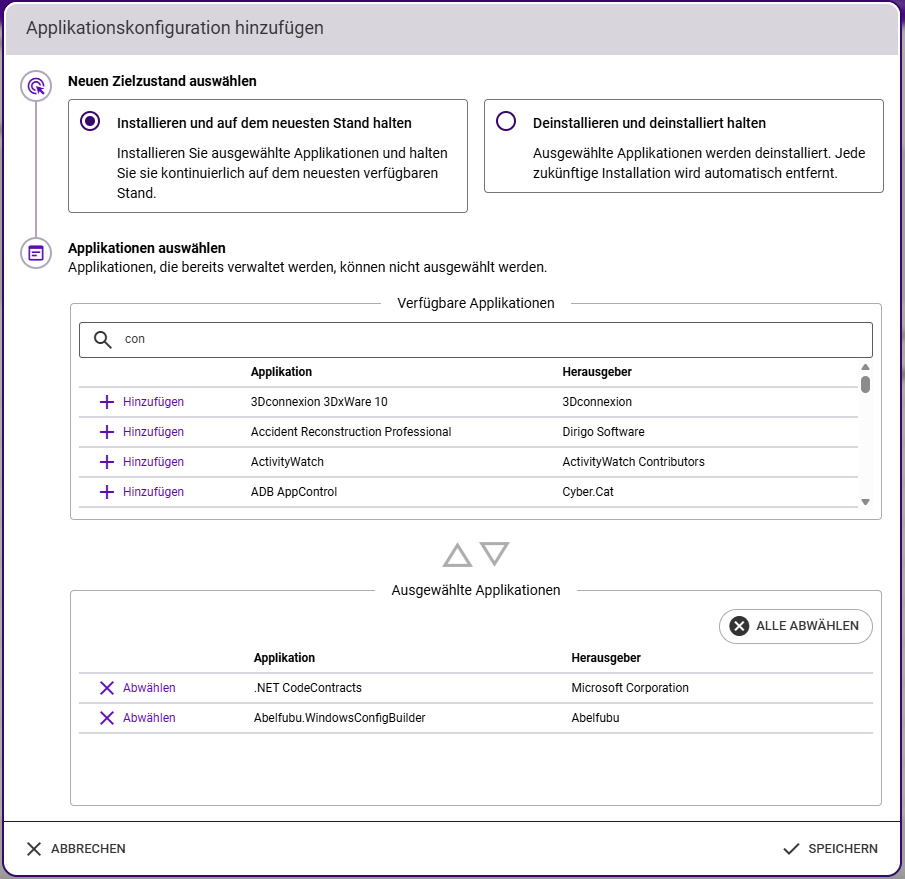
- Wähle aus der Liste alle benötigten Applikationen mit + Hinzufügen aus und gehe nach unten in den Bereich Ausgewählte Applikationen. Hier hast du die Möglichkeit, falsch gewählte Applikationen einzeln wieder abzuwählen oder alle zu abzuwählen.
- Wenn deine Auswahl abgeschlossen ist, bestätige mit Speichern.
- Vor dem Speichern des neuen Zielzustandes weisen wir auf unseren Haftungshinweis für die Applikationsverwaltung hin.
- Klicke anschließend auf Speichern & Akzeptieren. Nachdem gespeichert wurde, kann es bis zu 12 Stunden dauern, bis die Software auf dem Endpoint installiert wurde. Voraussetzung dafür ist, dass der Endpoint online ist.
Hinweis:
Über Applikationen hinzufügen kann immer nur die neueste Applikationsversion verteilt werden.
Zuletzt aktualisiert: 16.10.26, 11:24