Benutzer-Feedback
Überblick
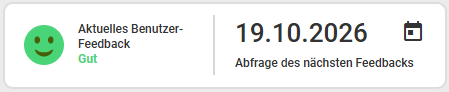
Ganz oben siehst du das aktuelle Benutzer-Feedback sowie, falls geplant, den Zeitpunkt der nächsten Feedback-Abfrage.
Messung
Im Bereich Messung siehst du alle Benutzer-Feedbacks des Endpoints gelistet im gewählten Zeitraum, standardmäßig sortiert nach Datum in absteigender Reihenfolge. Hier findest du die Erklärung zu den Tabellenfunktionen.
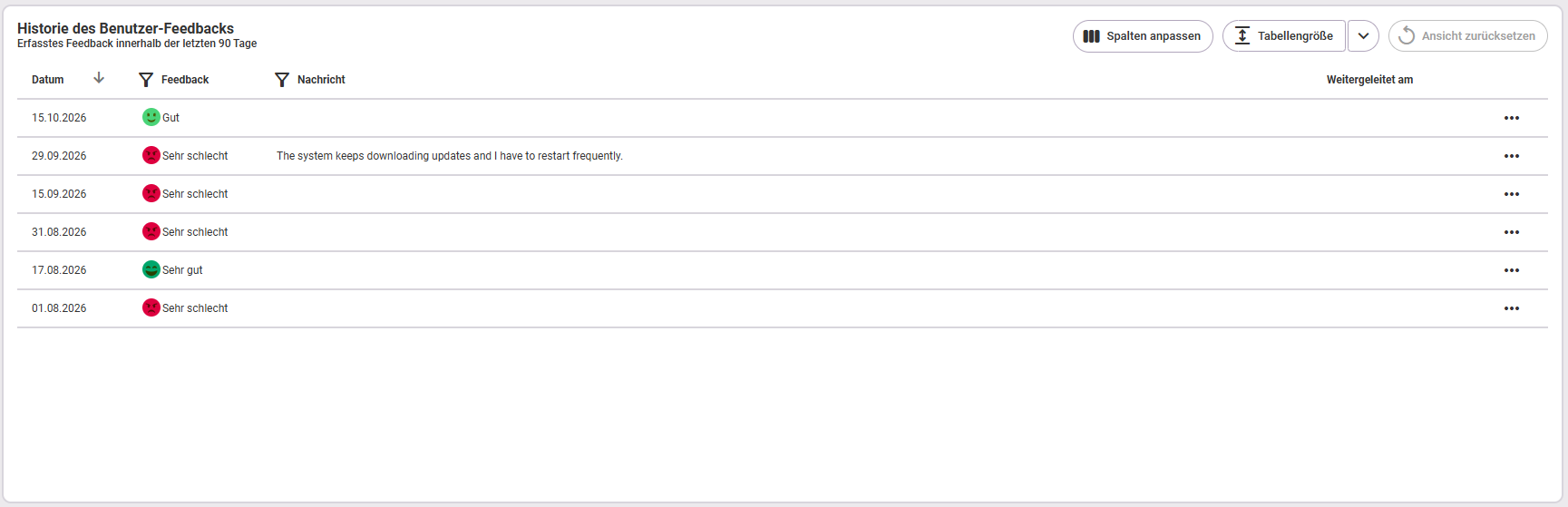
Folgende Informationen stehen zur Verfügung:
- Datum der Feedback-Abfrage
- Feedback (sehr gut, gut, schlecht, sehr schlecht, kein Feedback)
- Nachricht (Freitextfeld der Feedback-Abfrage)
Funktion: Feedback weiterleiten
Über das Drei-Punkte-Menü rechts in jeder Tabellenzeile hast du zudem die Möglichkeit, die Feedbackdaten an einen E-Mail-Empfänger weiterzuleiten. Die Einstellungen dazu findest du im Administrationsbereich unter Feedback-Einstellungen anpassen und Aktions-Einstellungen anpassen.
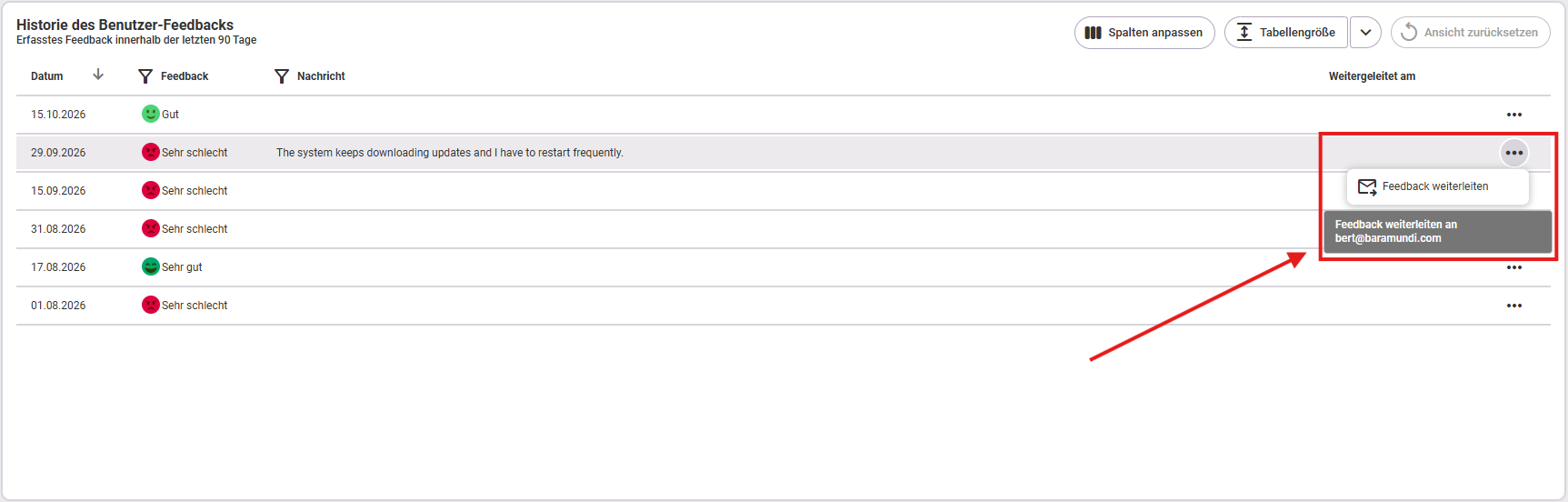
Wenn du auf Feedback weiterleiten klickst, öffnet sich ein Dialog, der dir erlaubt, den Betreff zu editieren sowie Zusätzliche Informationen einzugeben. Standardmäßig ist der Betreff „Benutzer-Feedbackanalyse“ eingetragen. Außerdem sind die Informationen gelistet, die gesendet werden:
- Von wem wird diese E-Mail geschickt: Hier wird die E-Mail des Benutzers eingetragen.
- Aus welcher Kategorie der App baramundi Proactive Hub stammen die Daten?
- Wie ist der Name des Endpoints, von dem die Daten stammen?
- Wie ist der Name des Benutzers des Endpoints, von dem die Daten stammen?
- Wie lautet das Feedback? (Das Smiley-Icon wird in der E-Mail nicht dargestellt.)
- Wann wurde das Feedback gegeben?
- Hat der Endbenutzer des Endpoints noch eine zusätzliche Nachricht zum Feedback gegeben?
Klicke abschließend auf Senden, wenn du das Feedback des gewählten Endpoints an die eingestellte Zieladresse weiterleiten möchtest.
Hinweis
Ist die Funktion Daten weiterleiten noch nicht global aktiviert, erscheint beim Versuch des Sendens ein Hinweis darauf. Ein Administrator der Umgebung muss die Funktion zuerst im Administrationsbereich unter Aktions-Einstellungen anpassen aktivieren.
Analyse
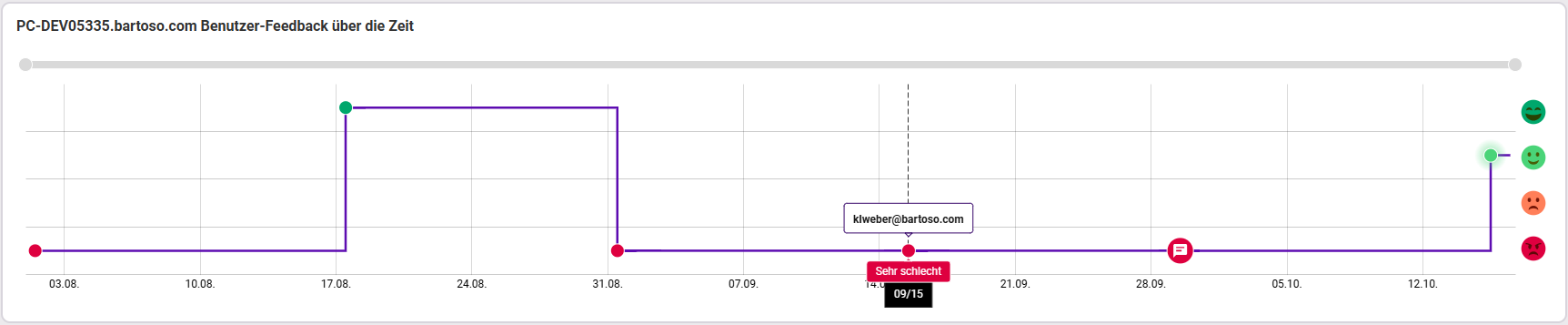
Im Analysebereich zeigt dir die Grafik den Verlauf des Benutzer-Feedbacks über die Zeit. An den Stellen, an denen Benutzer-Feedback gegeben wurde, siehst du dieses als farbliche Punkte. Wenn sich eine Nachricht des Benutzers dabei befindet, ist dies mit einem Textfeld-Icon gekennzeichnet. Durch Hovern über die Feedback-Punkte erhältst du die Detailinformationen dazu.
Die Ansicht veränderst du, indem du mit dem Mausrad ein- oder auszoomst. Alternativ nutze den grauen Schieberegler über der Grafik.