Performance
Wähle dazu als erstes oben rechts deine aktive Umgebung. Es stehen dir alle Umgebungen zur Verfügung, auf die du Zugriff hast.
Über das Lupensymbol oben steht dir eine globale Suchfunktion nach Username, Applikation oder Endpoint zur Verfügung.
Überblick
Die erste Überblickskachel zeigt dir die Durchschnittswerte über den gewählten Zeitraum (Auswahl im Bereich Messung oben rechts) aller Endpoints in der Umgebung.

- Bootzeit: Die durchschnittliche Bootzeit der gewählten Endpoints wird verglichen mit dem globalen Durchschnitt, also der durchschnittlichen Bootzeit aller in baramundi Proactive Hub erfassten Umgebungen. Der Trend ist dargestellt mit der kleinen Zahl (s. Tooltip).
- CPU-Auslastung: Die durchschnittliche CPU-Auslastung der gewählten Endpoints wird verglichen mit dem globalen Durchschnitt, also der durchschnittlichen CPU-Auslastung aller in baramundi Proactive Hub erfassten Umgebungen. Der Trend ist dargestellt mit der kleinen Zahl (s. Tooltip).
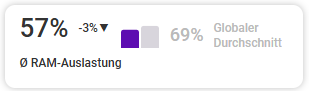
- RAM-Auslastung: Die durchschnittliche RAM-Auslastung der gewählten Endpoints wird verglichen mit dem globalen Durchschnitt, also der durchschnittlichen RAM-Auslastung aller in baramundi Proactive Hub erfassten Umgebungen. Der Trend ist dargestellt mit der kleinen Zahl (s. Tooltip).
Die zweite Überblickskachel zeigt den aktuell gemessenen Zustand (die zuletzt gesendeten Daten) von Akku, Festplatten und Speicherplatz aller Endpoints in der Umgebung.

- Akkuzustand: gut, mäßig, schlecht
- Festplattenzustand: gut, Vorsicht, schlecht
- Laufwerke mit wenig freiem Speicherplatz: Es wird unterschieden zwischen Laufwerken mit wenig und mit sehr wenig freiem Speicherplatz.
Messung
Im Bereich Messung siehst du alle Endpoints der von dir gewählten Umgebung gelistet im gewählten Zeitraum, standardmäßig sortiert nach Name des Endpoints. Hier findest du die Erklärung zu den Tabellenfunktionen.
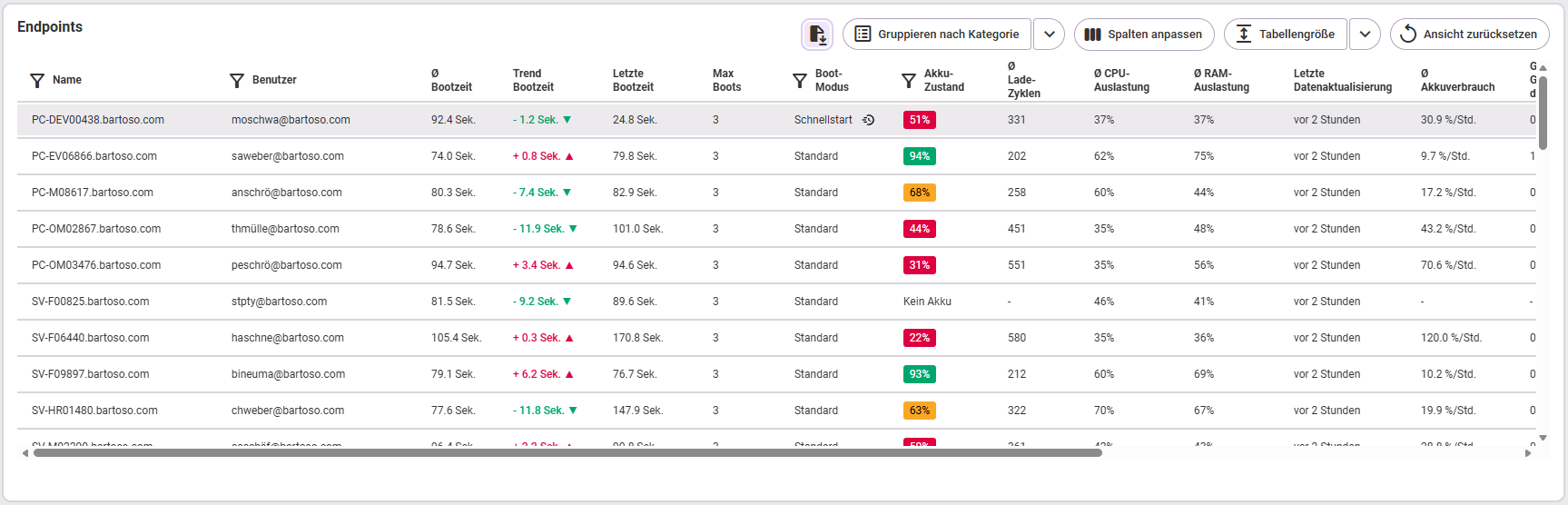
Folgende Informationen stehen zur Verfügung:
- Name (des Endpoints)
- Benutzer: Name des Benutzers (des Endpoints)
- durchschnittliche Bootzeit auf dem Endpoint
- Trend Bootzeit: die Veränderung im Vergleich zum vergangenen Zeitraum
- Letzte Bootzeit: Dauer des letzten Bootvorgangs
- Max Boots: Spitzenwert der Bootvorgänge pro Tag innerhalb des gewählten Zeitraums
- Bootmodus auf dem Endpoint
- Akkuzustand des Endpoints
- durchschnittliche Anzahl der Ladezyklen
- durchschnittliche CPU-Auslastung
- durchschnittliche RAM-Auslastung
- Letzte Datenaktualisierung (die Werte werden vom Agent übermittelt und können, je nach Bereich, voneinander abweichen)
- durchschnittlicher Akkuverbrauch in Prozent pro Stunde
- geschätzte Gesamtlaufzeit des Akkus (im Akkubetrieb mit einem voll geladenen Akku)
- Schlechtester Festplattenzustand (rot = schlecht, gelb = Vorsicht, grün = gut, „-“ = keine Daten): Ein Klick auf den Zustand führt direkt zum Endpoint (Bereich Performance).
- Freier Speicherplatz (rot = sehr wenig, gelb = wenig, grün = ausreichend, „-“ = keine Daten): Im gelben und roten Zustand zeigt der Tooltip die betroffenen Laufwerke. Ein Klick auf den Zustand führt direkt zum Endpoint (Bereich Performance).
Analyse
Der Analysebereich unterscheidet sich, je nachdem, welche Kategorie du links in den Reitern wählst.
Bootzeit
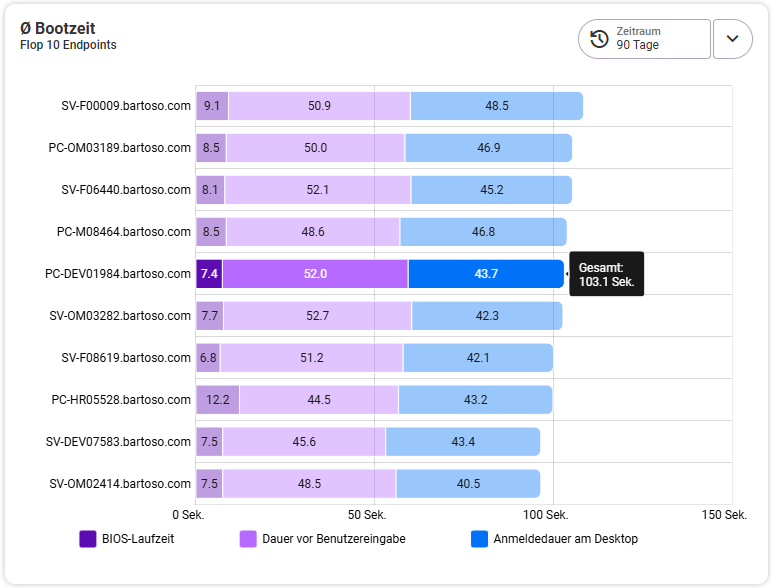
Die Überblicksgrafik zeigt dir Details zur Bootzeit über den gewählten Zeitraum für alle Endpoints der gewählten Umgebung. Hinweis: Die Bootzeit wird verglichen mit dem globalen Durchschnitt. Die farblich getrennten Abschnitte zeigen die BIOS-Laufzeit, Dauer der Benutzereingabe und Anmeldedauer am Desktop (zu sehen im Tooltip).

Darunter folgt die Übersicht im zeitlichen Verlauf: Du siehst die durchschniitliche Bootzeit pro Tag für alle Endpoints. Durch Klick auf einen Zeitpunkt in der Grafik links siehst du rechts in der zugehörigen Tabelle die an diesem Tag betroffenen Endpoints mit ihren Nutzern und den Einzeldaten zu Bootzeit. Über das Drei-Punkte-Menü rechts eines jeden Endpoints öffnest du diesen in der Detailansicht.
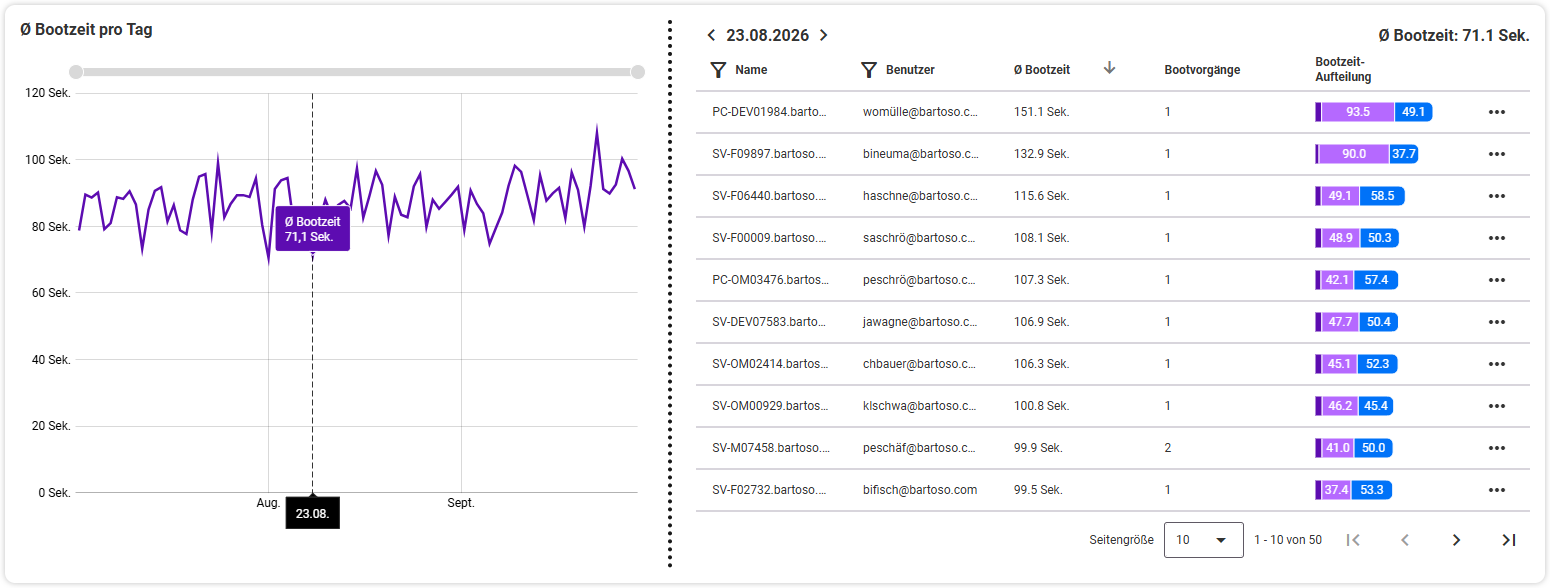
Zoom und Zeitraum: In den Grafiken oben links und unten rechts des Analysebereichs wählst du die Zeitspanne durch Nutzen des Mausrades (zoom in/out) oder der Zoombalken oben und rechts. Der Zeitraum der Flop 10 Endpoints kann separat vom sonst gewählten Zeitraum eingestellt werden.
In den beiden Grafiken darunter siehst du auf der linken Seite die Flop 10 Bootzeiten je Endpoint, auf der rechten Seite die Verteilung der Endpoints auf die durchschnittliche Bootzeit.
Durchschnittliche Bootzeit: Flop 10
Die linke Grafik zeigt dir die Flop 10 Bootzeiten je Endpoint. Die vertikale Achse zeigt die Namen der betroffenen Endgeräte, die horizontale Achse die Länge der Bootzeit, aufgeteilt in BIOS-Laufzeit, Dauer vor Benutzereingabe und Anmeldedauer am Desktop. Durch Klicken auf einen Endpunkt öffnet sich die Detailansicht zu diesem Endgerät.
Durchschnittliche Bootzeit: Verteilung der Endpoints
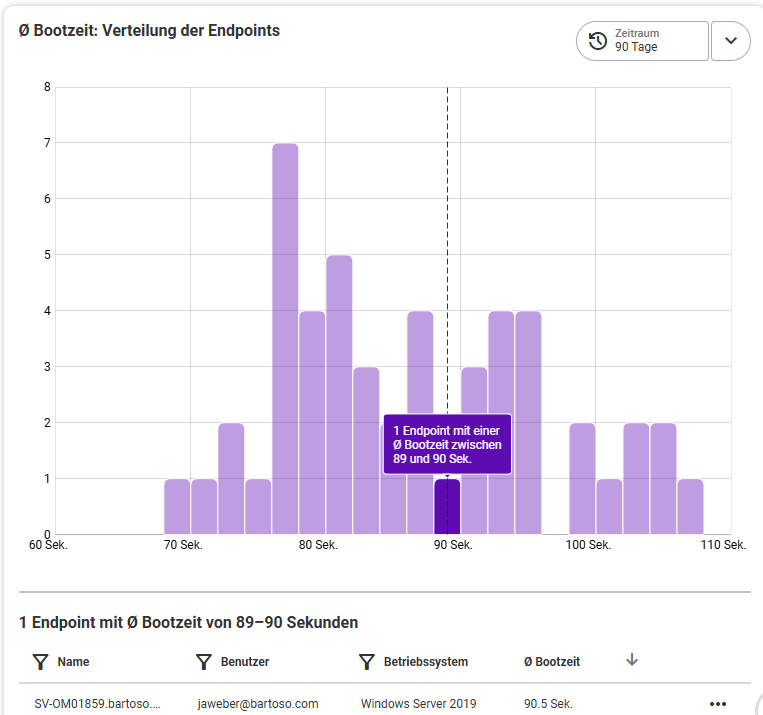
In der rechten Grafik siehst du die Verteilung aller Endpoints der gewählten Umgebung mit ihrer durchschnittlichen Bootzeit im Balkendiagramm. Durch Hovern mit der Maus über die einzelnen Balken, siehst du im Tooltip die Details: Wie viele Endpoints sind zum ausgewählten Zeitraum von dieser durchschnittlichen Bootzeit betroffen? Ein Klick auf einen Balken öffnet die Details sowie die betroffenen Endpoints unterhalb des Diagramms. Von dort aus springst du bei Bedarf durch Klicken auf einen Endpoint direkt in dessen Detailansicht.
Akku
In der Kategorie Akku siehst du ganz oben ebenfalls zuerst eine Gesamtübersicht über den durchschnittlichen Akkuzustand aller Endpoints.
Akkuzustand aller Endpoints
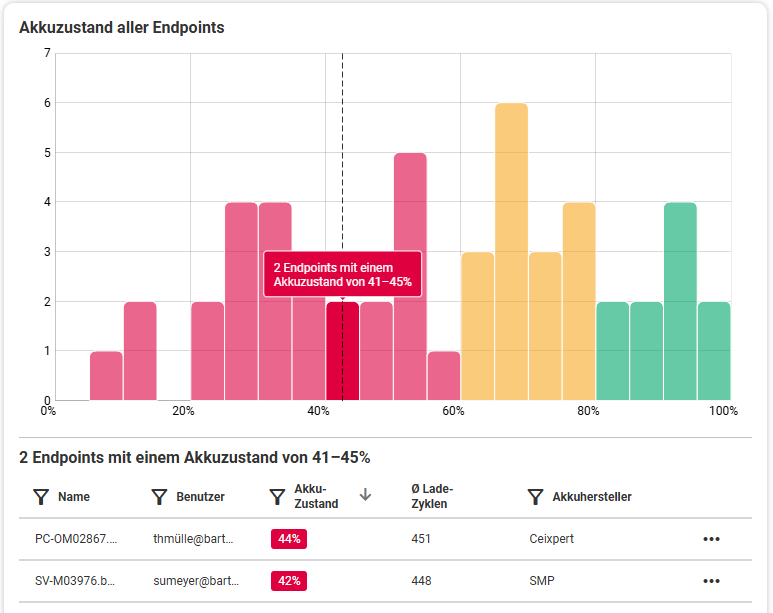
Hier siehst du die Verteilung aller Endpoints auf ihren durchschnittlichen Akkuzustand in einem Balkendiagramm. Durch Klick auf einen Balken öffnen sich die Details unterhalb des Diagramms: Du siehst dann die Liste mit den entsprechenden Endpoints, die in den gewählten Bereich fallen, einschließlich ihres genauen Akkuwertes sowie der Anzahl der Ladezyklen und dem Akkuhersteller. Der Klick auf einen der Endpoints bringt dich zur entsprechenden Detailansicht.
Ladezyklen aller Endpoints
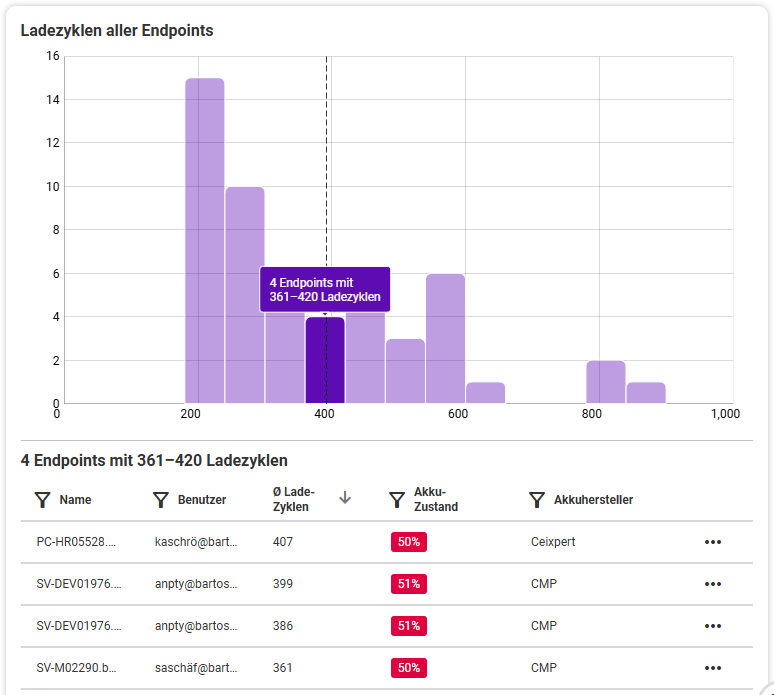
In diesem Balkendiagramm siehst du die Verteilung der Ladezyklen nach Menge der Endpoints und Dauer des Ladezyklus. Klicke auf einen Teilbereich im Diagramm, um unten dessen Details zu sehen. Du erhältst dann für den gewählten Ladezyklus die Liste der zugehörigen Endpoints mit Detailangaben zur durchschnittlichen Anzahl der Ladezyklen, Akkuzustand sowie Akkuhersteller. Der Klick auf einen der Endpoints bringt dich zur entsprechenden Detailansicht.
CPU
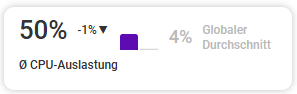
Die Übersichtskachel zeigt dir die durchschnittliche CPU-Auslastung der gewählten Endpoints. Diese wird verglichen mit dem globalen Durchschnitt, also der durchschnittlichen CPU-Auslastung aller in baramundi Proactive Hub erfassten Umgebungen. Der Trend ist dargestellt mit der kleinen Zahl (s. Tooltip).
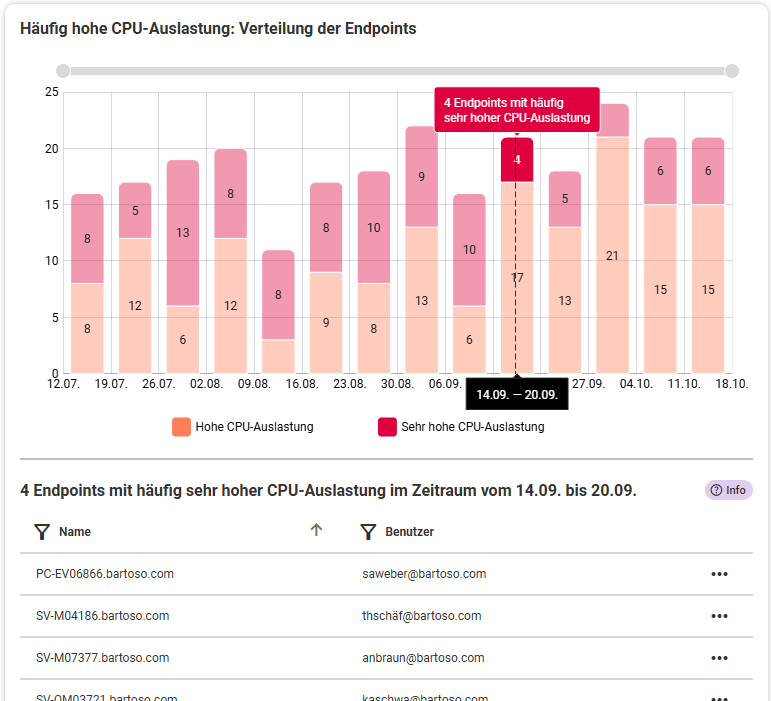
Häufig hohe CPU-Auslastung: Verteilung der Endpoints
Die Grafik zeigt dir diejenigen Endpoints, welche von häufig sehr hoher oder hoher CPU-Auslastung betroffen sind. Der Zeitraum erstreckt sich immer über die vergangenen 90 Tage. Die einzelnen Balken zeigen immer den Durchschnittswert einer Woche bzw. von sieben Tagen (Montag bis Sonntag). Innerhalb der Balken siehst du die Verteilung zwischen den beiden Auslastungsstufen (hoch/sehr hoch). Verändere die zeitliche Ansicht, indem du das Mausrad oder den grauen Zoombalken am oberen Rand der Grafik nutzt, um ein- oder auszuzoomen. Das blaue Minus-Icon setzt den Zoom-Zustand wieder zurück auf den vollen Zeitraum.
Details: Sobald du einen Balken und dessen Bereich (hoch/sehr hoch) im Diagramm auswählst, siehst du unterhalb der Grafik eine Liste mit den in diesem Zeitraum betroffenen Endpoints. Von dieser Liste kannst du direkt zu den Detailansichten der einzelnen Endpoints navigieren oder diese über das Drei-Punkte-Menü in einem neuen Tab öffnen.
Erklärung:
Häufig sehr hoch: Alle Endpoints, die in 80 % der erfassten Zeit eine minimale CPU-Auslastung von über 40 % und in 20 % der erfassten Zeit eine maximale CPU-Auslastung von über 80 % hatten.
Häufig hoch: Alle Endpoints, die in 80 % der erfassten Zeit eine minimale CPU-Auslastung von über 20 % oder in 60 % der erfassten Zeit eine minimale CPU-Auslastung von mehr als 40 % hatten und die in 20 % der erfassten Zeit eine maximale CPU-Auslastung von über 80 % hatten.
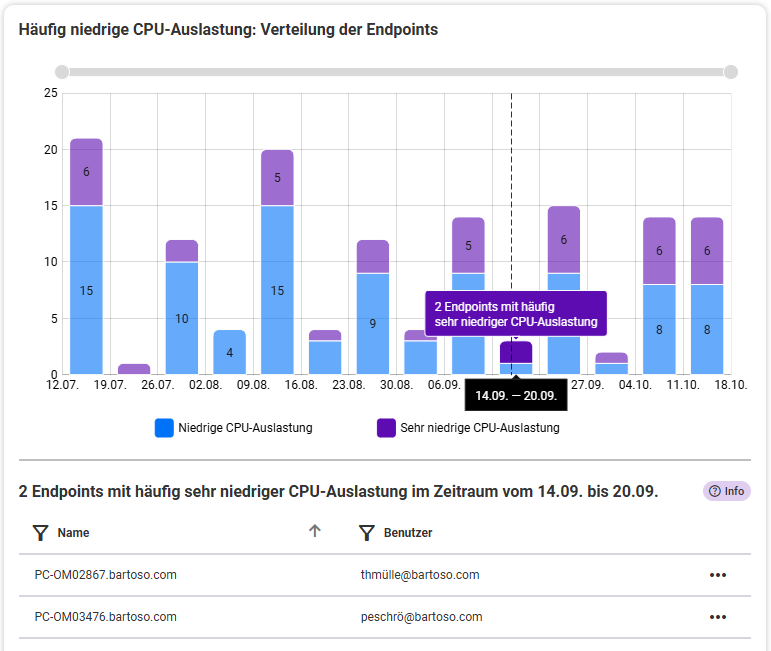
Häufig niedrige CPU-Auslastung: Verteilung der Endpoints
Die Grafik zeigt dir diejenigen Endpoints, welche von häufig sehr niedriger oder niedriger CPU-Auslastung betroffen sind. Der Zeitraum erstreckt sich immer über die vergangenen 90 Tage. Die einzelnen Balken zeigen immer den Durchschnittswert einer Woche bzw. von sieben Tagen (Montag bis Sonntag). Innerhalb der Balken siehst du die Verteilung zwischen den beiden Auslastungsstufen (hoch/sehr hoch). Verändere die zeitliche Ansicht, indem du das Mausrad oder den grauen Zoombalken am oberen Rand der Grafik nutzt, um ein- oder auszuzoomen. Das blaue Minus-Icon setzt den Zoom-Zustand wieder zurück auf den vollen Zeitraum.
Details: Sobald du einen Balken und dessen Bereich (hoch/sehr hoch) im Diagramm auswählst, siehst du unterhalb der Grafik eine Liste mit den in diesem Zeitraum betroffenen Endpoints. Von dieser Liste kannst du direkt zu den Detailansichten der einzelnen Endpoints navigieren oder diese über das Drei-Punkte-Menü in einem neuen Tab öffnen.
Erklärung:
Häufig sehr niedrig: Alle Endpoints, die in 80 % der erfassten Zeit eine maximale CPU-Auslastung von weniger als 20 % und immer eine maximale CPU-Auslastung von weniger als 60 % hatten.
Häufig niedrig: Alle Endpoints, die in 80 % der erfassten Zeit eine maximale CPU-Auslastung von weniger als 40 % oder in 60 % der erfassten Zeit eine maximale CPU-Auslastung von weniger als 20 % hatten und die immer eine maximale CPU-Auslastung von weniger als 60 % hatten.
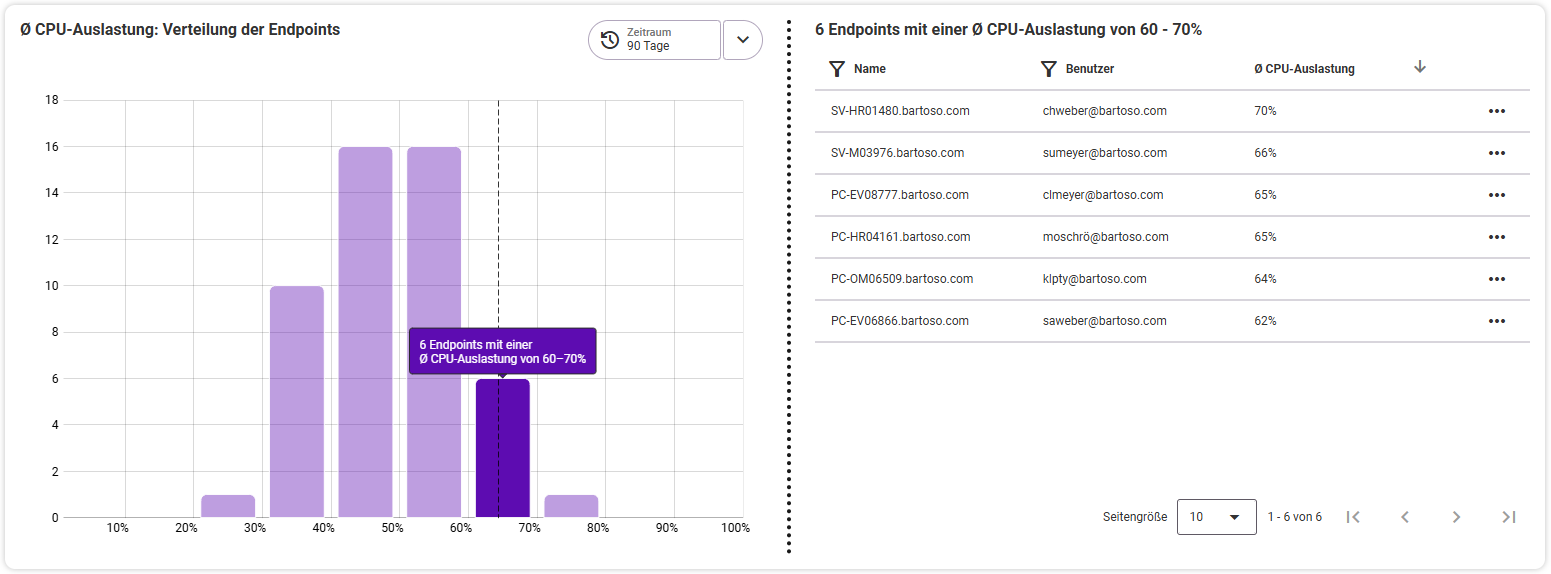
Durchschnittliche CPU-Auslastung: Verteilung der Endpoints
Hier siehst du im gewählten Zeitraum, wie sich die durchschnittliche CPU-Auslastung über die Endpoints verteilt. Um die einzelnen Endpoints einer durchschnittlichen Auslastungsstufe zu sehen, wählst du den gewünschten Balken links aus: Du siehst auf der rechten Seite die Liste der betroffenen Endpoints mit der entsprechenden Auslastung. Von dieser Liste kannst du direkt zu den Detailansichten der einzelnen Endpoints navigieren oder diese über das Drei-Punkte-Menü in einem neuen Tab öffnen.
RAM
Die Übersichtskachel zeigt dir die durchschnittliche RAM-Auslastung der gewählten Endpoints. Diese wird verglichen mit dem globalen Durchschnitt, also der durchschnittlichen RAM-Auslastung aller in baramundi Proactive Hub erfassten Umgebungen. Der Trend ist dargestellt mit der kleinen Zahl (s. Tooltip).
Häufig hohe RAM-Auslastung: Verteilung der Endpoints
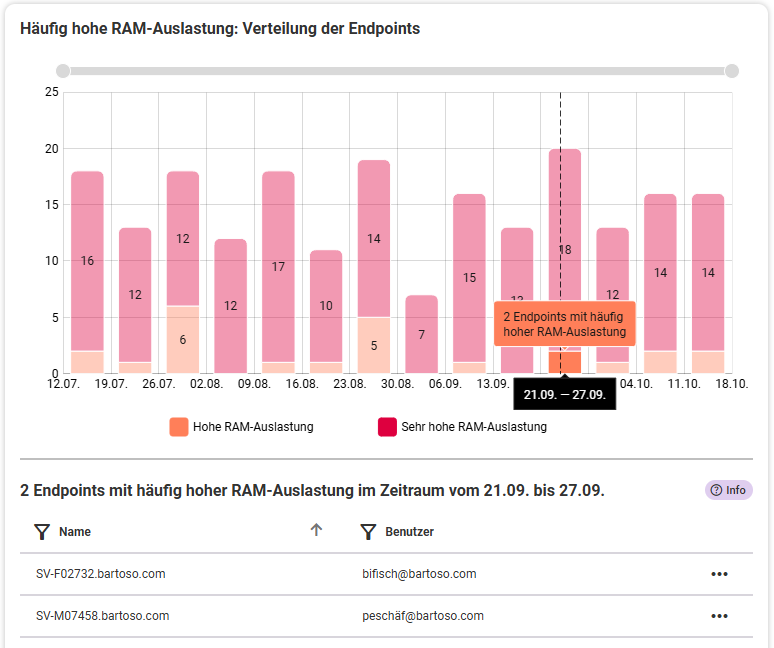
Die Grafik zeigt dir diejenigen Endpoints, welche von häufig sehr hoher oder hoher RAM-Auslastung betroffen sind. Der Zeitraum erstreckt sich immer über die vergangenen 90 Tage. Die einzelnen Balken zeigen immer den Durchschnittswert einer Woche bzw. von sieben Tagen (Montag bis Sonntag). Innerhalb der Balken siehst du die Verteilung zwischen den beiden Auslastungsstufen (hoch/sehr hoch). Verändere die zeitliche Ansicht, indem du das Mausrad oder den grauen Zoombalken am oberen Rand der Grafik nutzt, um ein- oder auszuzoomen. Das blaue Minus-Icon setzt den Zoom-Zustand wieder zurück auf den vollen Zeitraum.
Details: Sobald du einen Balken und dessen Bereich (hoch/sehr hoch) im Diagramm auswählst, siehst du unterhalb der Grafik eine Liste mit den in diesem Zeitraum betroffenen Endpoints. Von dieser Liste kannst du direkt zu den Detailansichten der einzelnen Endpoints navigieren oder diese über das Drei-Punkte-Menü in einem neuen Tab öffnen.
Erklärung:
Häufig sehr hoch: alle Endpoints, die in 80 % der erfassten Zeit eine minimale RAM-Auslastung von über 50 % und in 20 % der erfassten Zeit eine maximale RAM-Auslastung von über 90 % hatten
Häufig hoch: alle Endpoints, die in 80 % der erfassten Zeit eine minimale RAM-Auslastung von über 50 % oder in 60 % der erfassten Zeit eine minimale RAM-Auslastung von mehr als 60 % hatten und die in 20 % der erfassten Zeit eine maximale RAM-Auslastung von über 85 % hatten
Häufig niedrige RAM-Auslastung: Verteilung der Endpoints
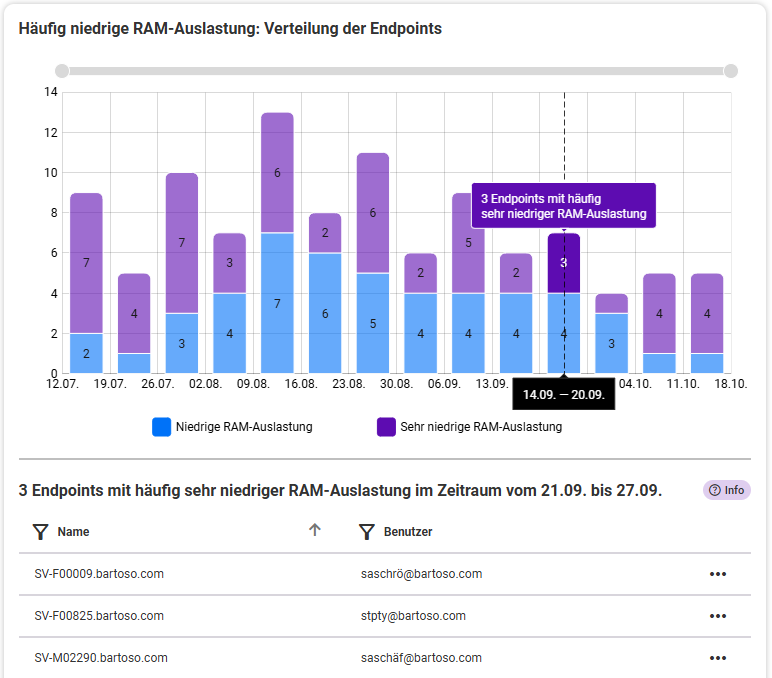
Die Grafik zeigt dir diejenigen Endpoints, welche von häufig sehr niedriger oder niedriger RAM-Auslastung betroffen sind. Der Zeitraum erstreckt sich immer über die vergangenen 90 Tage. Die einzelnen Balken zeigen immer den Durchschnittswert einer Woche bzw. von sieben Tagen (Montag bis Sonntag). Innerhalb der Balken iehst du die Verteilung zwischen den beiden Auslastungsstufen (hoch/sehr hoch). Verändere die zeitliche Ansicht, indem du das Mausrad oder den grauen Zoombalken am oberen Rand der Grafik nutzt, um ein- oder auszuzoomen. Das blaue Minus-Icon setzt den Zoom-Zustand wieder zurück auf den vollen Zeitraum.
Details: Sobald du einen Balken und dessen Bereich (hoch/sehr hoch) im Diagramm auswählst, siehst du unterhalb der Grafik eine Liste mit den in diesem Zeitraum betroffenen Endpoints. Von dieser Liste kannst du direkt zu den Detailansichten der einzelnen Endpoints navigieren oder diese über das Drei-Punkte-Menü in einem neuen Tab öffnen.
Erklärung:
Häufig sehr niedrig: alle Endpoints, die in 80 % der erfassten Zeit eine maximale RAM-Auslastung von weniger als 30 % und immer eine maximale RAM-Auslastung von weniger als 50 % hatten
Häufig niedrig: alle Endpoints, die in 80 % der erfassten Zeit eine maximale RAM-Auslastung von weniger als 40 % oder in 60 % der erfassten Zeit eine maximale RAM-Auslastung von weniger als 30 % hatten und die immer eine maximale RAM-Auslastung von weniger als 60 % hatten
Durchschnittliche RAM-Auslastung: Verteilung der Endpoints
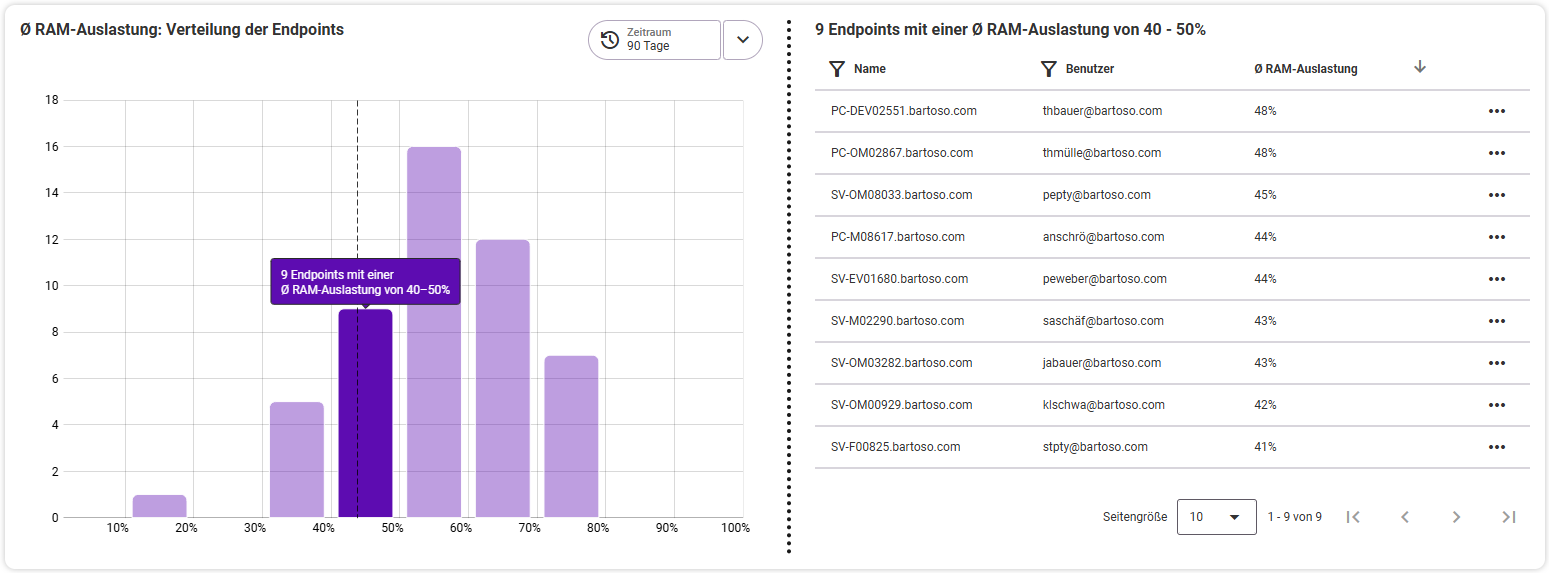
Hier siehst du im gewählten Zeitraum, wie sich die durchschnittliche RAM-Auslastung über die Endpoints verteilt. Um die einzelnen Endpoints einer durchschnittlichen Auslastungsstufe zu sehen, wählst du den gewünschten Balken links aus: Du siehst auf der rechten Seite die Liste der betroffenen Endpoints mit der entsprechenden Auslastung. Von dieser Liste kannst du direkt zu den Detailansichten der einzelnen Endpoints navigieren oder diese über das Drei-Punkte-Menü in einem neuen Tab öffnen.
Festplatte
In der Übersichtskachel siehst du den aktuell gemessenen Zustand (die zuletzt gesendeten Daten) von Festplatten und Speicherplatz aller Endpoints in der Umgebung.

- Festplattenzustand: gut, Vorsicht, schlecht
- Laufwerke mit wenig freiem Speicherplatz: Es wird unterschieden zwischen Laufwerken mit wenig und mit sehr wenig freiem Speicherplatz.
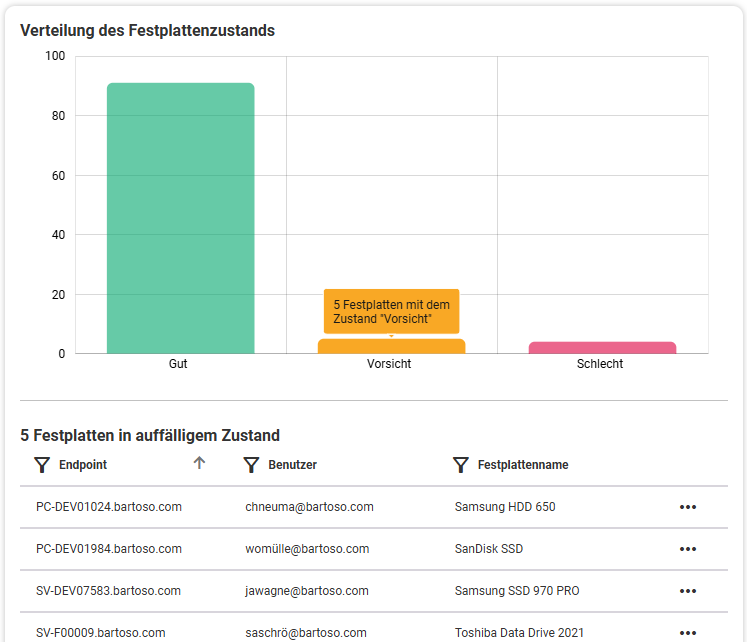
Verteilung des Festplattenzustands
Im Balkendiagramm siehst du die Verteilung der Festplattenzustände aller Endpoints der Umgebung. Die Zustände ergeben sich aus der allgemeinen Festplattengesundheit. Der Tooltip zu den Balken im Diagramm zeigt dir, wie viele Endpoints von dem jeweiligen Zustand betroffen sind.
Details: Wenn du auf einen Balken klickst, siehst du unterhalb des Diagramms eine Tabelle mit allen von dem gewählten Zustand betroffenen Endpoints (Standardmäßig ist kein Zustand ausgewählt, also keine Tabelle sichtbar.). Du siehst hier die Spalten: Endpoint-Name, Benutzer des Endpoints, Festplattenname. Von dieser Liste kannst du direkt zu den Detailansichten der einzelnen Endpoints navigieren oder diese über das Drei-Punkte-Menü in einem neuen Tab öffnen.
Laufwerke mit wenig freiem Speicher
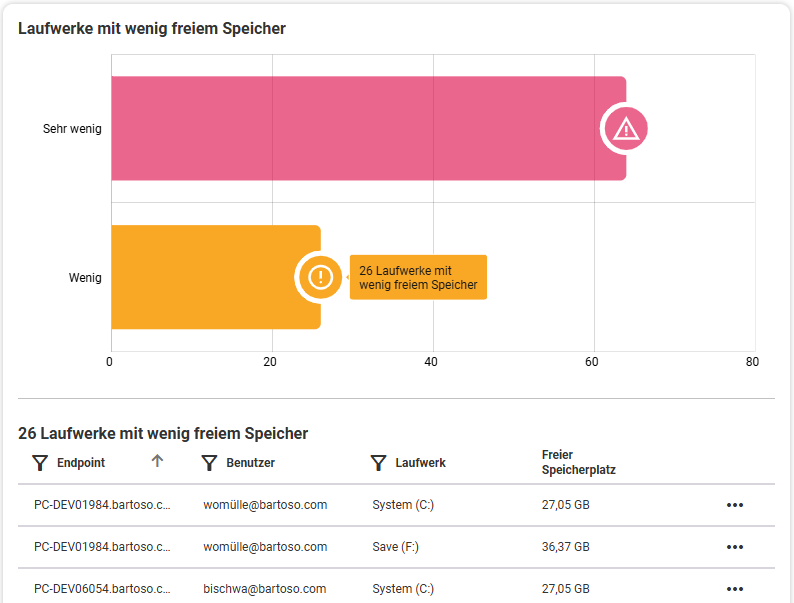
Dieses Balkendiagramm zeigt dir die Verteilung der Laufwerke mit wenig und sehr wenig freiem Speicher, wieder bezogen auf alle Endpoints der Umgebung. Der Zustand „sehr wenig“ bedeutet, dass weniger als 10 GB frei sind oder weniger als 5 % des gesamten Speichers. Der Zustand „wenig“ heißt, es sind weniger als 20 GB frei oder weniger als 10 % des gesamten Speichers. Der Tooltip zu den Balken im Diagramm zeigt dir, wie viele Endpoints von dem jeweiligen Zustand betroffen sind.
Details: Wenn du auf einen Balken klickst, siehst du unterhalb des Diagramms eine Tabelle mit allen von dem gewählten Zustand betroffenen Endpoints (Standardmäßig ist kein Zustand ausgewählt, also keine Tabelle sichtbar.). Du siehst hier die Spalten: Endpoint-Name, Benutzer des Endpoints, Laufwerksbezeichnung, freier Speicherplatz. Handelt es sich um ein Systemlaufwerk, wird dieses fett angezeigt. Von dieser Liste kannst du direkt zu den Detailansichten der einzelnen Endpoints navigieren oder diese über das Drei-Punkte-Menü in einem neuen Tab öffnen.