
Überblick
Wähle als erstes oben rechts deine aktive Umgebung aus. Es stehen dir alle Umgebungen zur Verfügung, auf die du Zugriff hast.
Über das Lupensymbol oben steht dir eine globale Suchfunktion zur Verfügung.
Übersichtskacheln

Stabilität der Umgebung:
Die erste Teilkachel zeigt die durchschnittliche Stabilität der gewählten Umgebung. Der Zeitraum ist derselbe, wie er auch im Bereich Messung gewählt wurde. Klicke auf diese Kachel, öffnet sich ein Fenster mit Details zur Umgebungsstabilität:
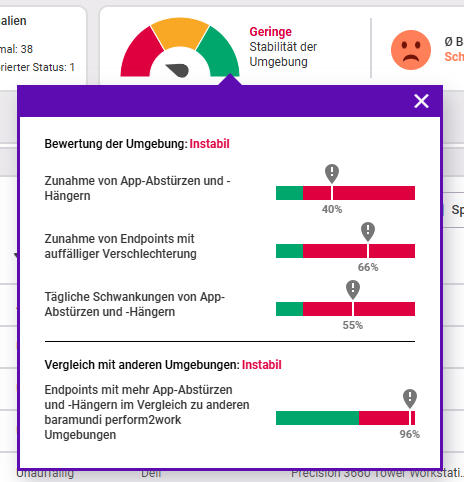
Die Berechnung des Wertes setzt sich zusammen aus den folgenden vier Indikatoren:
- Zunahme von App-Abstürzen und -Hängern: Der Wert gibt an, um wie viel Prozent die Abstürze und Hänger im Vergleich zum vorherigen Zeitraum zugenommen haben. Liegt der Wert bei mehr als 20 % über dem des vorherigen Zeitraums, befindet sich der Indikator im roten Bereich.
- Zunahme von Endpoints mit auffälliger Verschlechterung: Der Wert gibt die Anzahl der Endoints an, die eine Zunahme an App-Abstürzen und -Hängern von mehr als 20 % zum vorangegangenen Zeitraum aufweisen. Liegt dieser Wert bei über 20 %, befindet sich der Indikator im roten Bereich.
- Tägliche Schwankungen von App-Abstürzen und -Hängern: Dieser Wert berechnet sich über die durchschnittliche Anzahl an Ereignissen pro Tag. Liegt dieser Wert bei über 20 %, befindet sich der Indikator im roten Bereich.
- Endpoints mit mehr App-Abstürzen und -Hängern im Vergleich zu anderen Proactive-Hub-Umgebungen: Dieser Wert gibt den Mittelwert (genau gesagt, den Median) der Ereignisse pro Tag aus allen Endpoints in ganz Proactive Hub an. Dieser Wert dient als Vergleichswert: Liegen hier mehr als 60 % der Endpoints in der Umgebung über diesem täglichen Mittelwert, steht der Indikator im roten Bereich.
Es gibt drei Stufen:
- Hoch: Alle Indikatoren befinden sich im grünen Bereich.
- Mittel: Genau ein Indikator befindet sich im roten Bereich.
- Gering: Zwei oder mehr Indikatoren befinden sich im roten Bereich.
Bewertung der Umgebung:
- Stabil: Die gewählte Umgebung wird als stabil bewertet, wenn sich alle oben genannten Indikatoren im grünen Bereich befinden.
- Instabil: Die gewählte Umgebung wird als instabil bewertet, wenn sich einer oder mehr der oben genannten Indikatoren im roten Bereich befinden.
Hinweis:
Für den Fall, dass in deiner Umgebung noch zu wenige Daten verfügbar sind, siehst du einen gelben Hinweis. Der Environment Stability Score kann erst errechnet werden, sobald Daten von mindestens des doppelten Zeitraums verfügbar sind, als du an Zeitraum gewählt hast (Beispiel: für den Score von 30 Tagen sind die Daten der letzten 60 Tage erforderlich). Der Mindestzeitraum an notwendigen Daten zur Errechnung des Scores liegt bei zwei Wochen.
Benutzer-Feedback
Die zweite Teilkachel zeigt das durchschnittliche Benutzer-Feedback im ausgewählten Zeitraum (einstellbar im Bereich Messung).
Verteilung der von KI erkannten Anomalien
Die Kachel Verteilung der von KI erkannten Anomalien zeigt dir mithilfe eines Tortendiagramms, wie sich die erkannten Auffälligkeiten aus den Insights in der Umgebung verteilen. Dabei werden folgende Bereiche unterschieden:
- Rot: alle Endpoints, bei denen ein hoher Anomaliegrad über KI erkannt wurde
- Gelb bis orange: alle Endpoints, bei denen ein erhöhter Anomaliegrad über KI erkannt wurde
- Grün: alle Endpoints mit normalem über KI erkanntem Anomaliegrad (weder hoch noch erhöht)
- Grau: alle Endpoints mit ignoriertem Status (Erklärung zu ignoriertem Status, s. Insights)
Messung
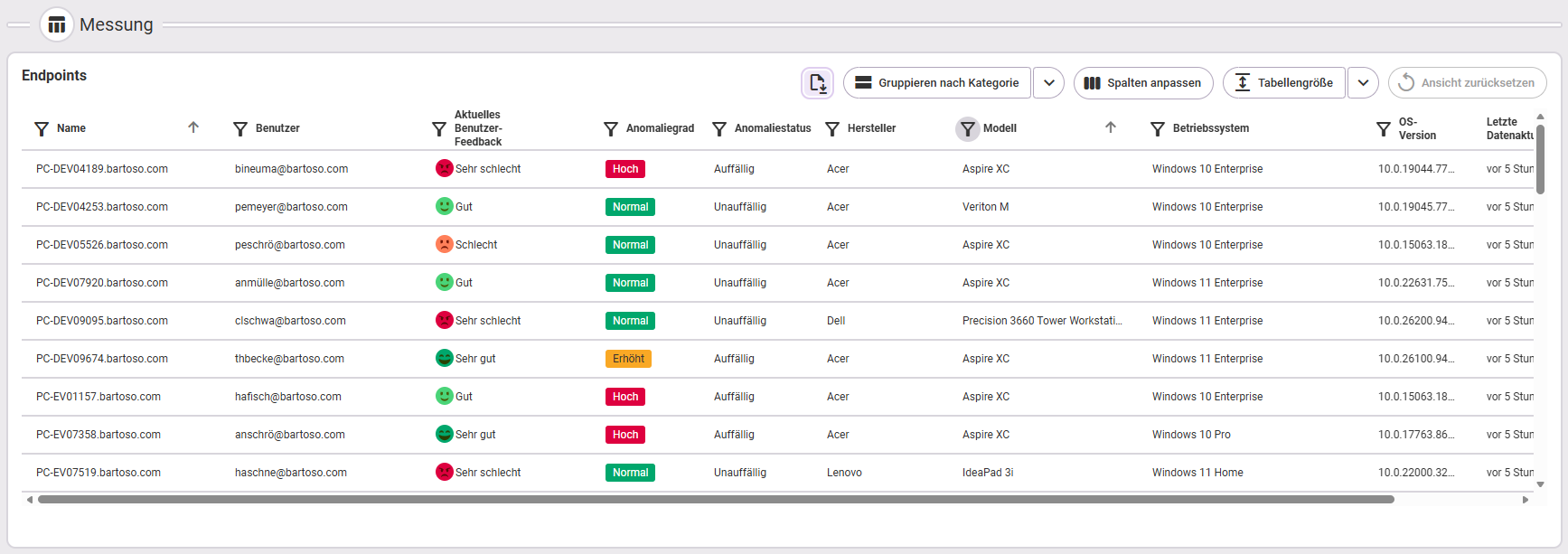
Im Bereich Messung siehst du alle in der gewählten Umgebung verfügbaren Endpoints gelistet. Die Endpoints sind standardmäßig nach Name sortiert. Hier findest du die Erklärung zu den Tabellenfunktionen. Es sind folgende Informationen verfügbar:
- Name
- Benutzer
- Aktuelles Benutzer-Feedback
- Hersteller
- Modell
- Betriebssystem
- OS-Version
- Letzte Datenaktualisierung (die Werte werden vom Proactive Agent übermittelt und können, je nach Bereich, voneinander abweichen)
- Anomaliegrad (hoch, erhöht oder normal)
- Anomaliestatus (unauffällig, auffällig oder ignoriert; der Status „-“ zeigt an, dass bei diesem Endpoint noch keine Messung stattgefunden hat oder aufgrund mangelnder Daten noch keine Kategorisierung stattgefunden hat)
Analyse
Stabilität der Umgebung im zeitlichen Verlauf
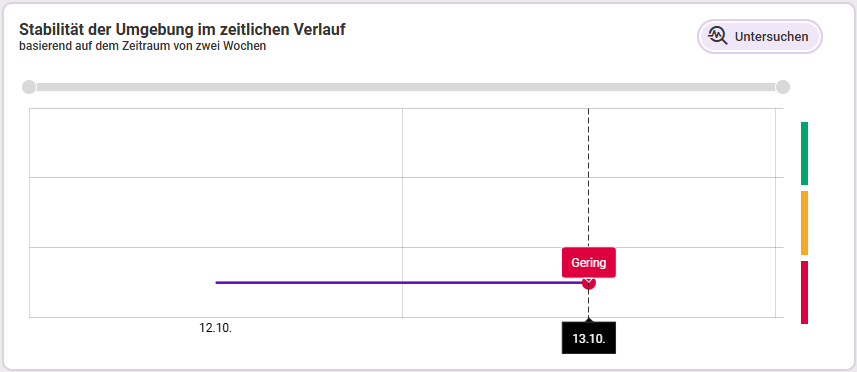
Die Analysegrafik zeigt den gleitenden Durchschnittswert der Stabilität (über zwei Wochen) der ausgewählten Umgebung im zeitlichen Verlauf. Über den grauen Schieber zoomst du in bestimmte zeitliche Teilbereiche. Durch Hovern mit der Maus über den Zeitstrahl siehst du den jeweiligen Status zum entsprechenden Datum: grün = hohe Stabilität, gelb = mittlere Stabilität, rot = geringe Stabilität.
Durch Klick auf Untersuchen gelangst du zum Tab Stabilität, der dir eine ausführliche Analyse der App-Hänger und -Abstürze zu den Endpoints der gewählten Umgebung gibt.
Durchschnittliches Benutzer-Feedback im zeitlichen Verlauf
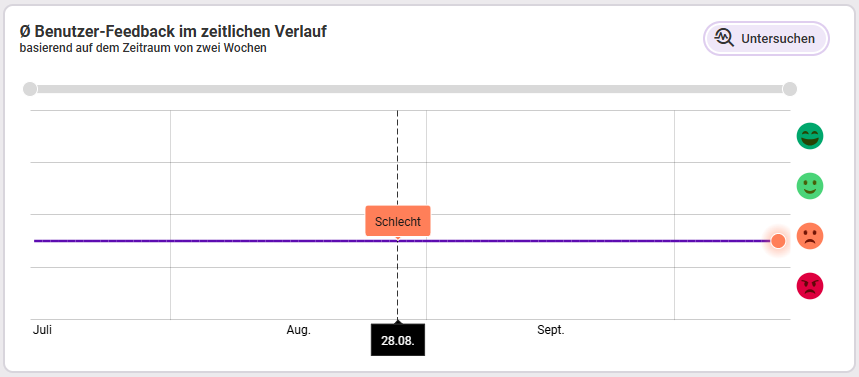
Die Grafik zeigt den gleitenden Durchschnittswert des Benutzer-Feedbacks (über zwei Wochen) im zeitlichen Verlauf. Durch Drehen des Mausrades oder Nutzen des grauen Schiebers oben in der Grafik zoomen sie ein oder aus. Bewegst du die Maus über den Zeitverlauf, so siehst du im Tooltipp die Detailangaben zu den einzelnen Tagen.
Durch Klick auf Untersuchen gelangst du zum Tab Benutzer-Feedback, der dir eine ausführliche Analyse der Benutzerzufriedenheit in dieser Umgebung gibt.
Verteilung der Endpoints nach Anomaliegrad im zeitlichen Verlauf
Diese Grafik zeigt über einen zeitlichen Verlauf von zwei Wochen alle Endpoints mit hohem und erhöhtem Anomaliegrad. Du erkennst damit auf einen Blick, wie sich die Anzahl der von Anomalien betroffenen Endpoints in der gewählten Umgebung in den letzten zwei Wochen entwickelt hat. Verbesserungen und Verschlechterungen sind schnell und einfach zu sehen.
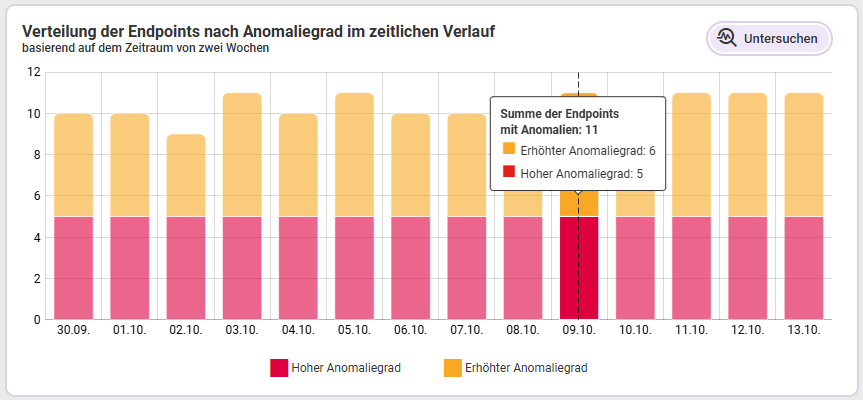
Die y-Achse gibt dir immer die betroffene Anzahl der Endpoints (gelb und rot zusammen) an dem jeweiligen Tag/Datum (x-Achse). Im Tooltip siehst du die Gesamtanzahl der auffälligen Endpoints an diesem Datum sowie die Anzahl der Endpoints mit hohen und erhöhten Werten.
Durch Klick auf Untersuchen gelangst du zum Bereich Insights, der dir eine ausführliche Analyse der von KI erkannten Anomalien in dieser Umgebung gibt.