Stabilität
Ganz oben siehst du eine Zusammenfassung der Daten (installierte Applikationen, App-Abstürze, App-Hänger oder Bluescreens) für den Endpoint im ausgewählten Zeitraum.

- Anzahl der installierten Applikationen auf diesem Endpoint
- Anzahl der auffälligen Apps auf diesem Endpoint (kleine Zahl zeigt Trend zu vor zwei Wochen)
- durchschnittliche App-Abstürze pro Tag (kleine Zahl zeigt Trend zu vor zwei Wochen)
- durchschnittliche App-Hänger pro Tag (kleine Zahl zeigt Trend zu vor zwei Wochen)
- Anzahl der Bluescreens auf diesem Endpoint (kleine Zahl zeigt Trend zu vor zwei Wochen)
Messung
Im Bereich Messung siehst du eine Auflistung aller auf dem Endpoint installierter Applikationen im gewählten Zeitraum, standardmäßig sortiert nach der Anzahl der App-Abstürze (absteigend). Sofern eine Applikation über Unterprozesse verfügt, können diese über den Dropdown-Pfeil neben dem Applikationsnamen eingesehen werden. Hier findest du die Erklärung zu den Tabellenfunktionen.
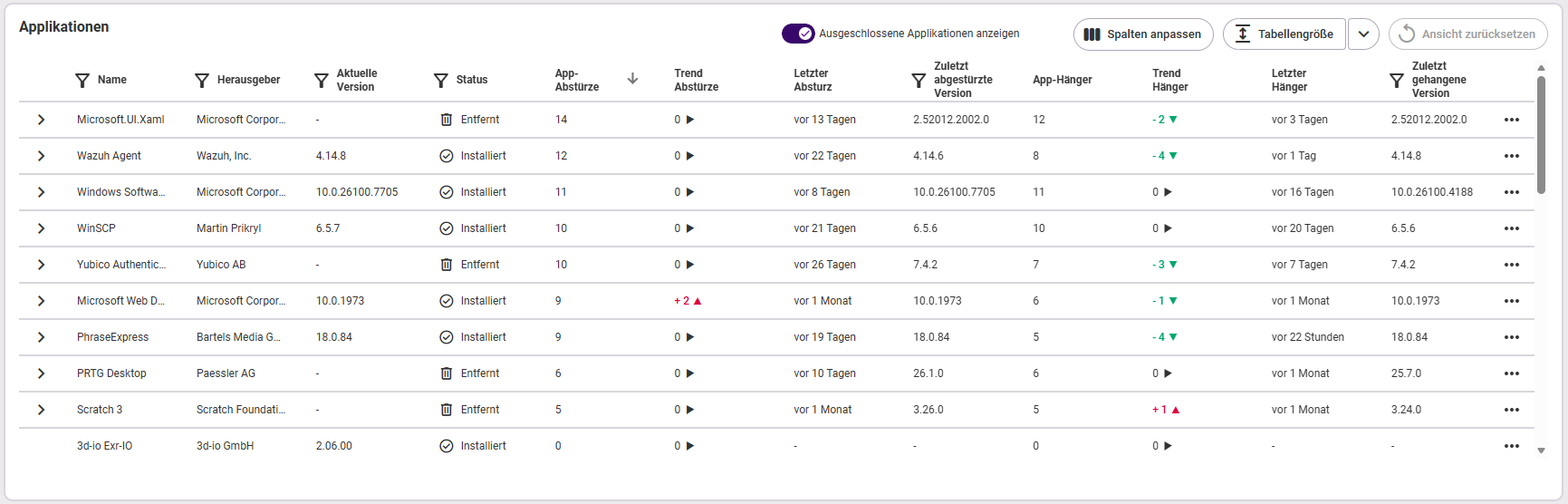
Folgende Informationen über die Applikationen stehen zur Verfügung:
- Name der Applikation
- aktuelle Version
- Status (installiert: die Applikation war beim letzten Inventurscan installiert; entfernt: die Applikation war innerhalb des gewählten Zeitraums installiert, wurde jedoch vor dem letzten Inventurscan entfernt; unbekannt: es handelt sich um eine Systemapplikation oder die Applikation kann nicht eindeutig zugewiesen werden)
- Anzahl der App-Abstürze
- Trend (die Veränderung im Vergleich zum vergangenen Zeitraum)
- Zeitpunkt des letzten App-Absturzes
- zuletzt abgestürzte App-Version
- Anzahl der App-Hänger auf dem Endpoint
- Trend (die Veränderung im Vergleich zum vergangenen Zeitraum)
- Zeitpunkt des letzten App-Hängers
- zuletzt gehangene App-Version
Analyse
Im Analysebereich stehen dir folgende Bereiche in den Reitern links zur Auswahl:
- App-Abstürze
- App-Hänger
- Bluescreens
Überblicksgrafiken
In jedem der drei wählbaren Bereiche siehst du ganz oben zuerst eine Zusammenfassung für das gewählte Ereignis (App-Abstürze/App-Hänger/Bluescreens):

App-Abstürze und App-Hänger:
- Wie viele Applikationen sind auf diesem Endpoint installiert?
- Wie viele Applikationen sind von allen von dem Ereignis auf dem gewählten Endpoint betroffen?
- Wie viele Ereignisse gab es insgesamt und wie ist der Trend (kleine Zahl) im Vergleich zu zwei Wochen davor?
- Wie viele Ereignisse gab es durchschnittlich pro Tag und wie ist der Trend (kleine Zahl) im Vergleich zu zwei Wochen davor)?
Bluescreens:
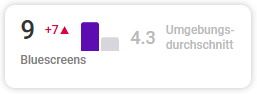
Hier siehst du, wie viele Bluescreens im gewählten Zeitraum aufgetreten sind sowie den Trend (kleine Zahl) im Vergleich mit dem Stand zwei Wochen zuvor. Zudem wird dir der Umgebungsdurchschnitt angezeigt: Dieser gibt die durchschnittliche Anzahl an Bluescreens innerhalb der gesamten Umgebung an.
Detailansichten
Darunter folgt die jeweilige Detailansicht des gewählten Ereignisses.
Hinweis zum Zeitfenster
Befindet sich in einer Grafik oben rechts ein Auswahlmenü für den Zeitraum, kannst du ihn für diese Grafik separat einstellen. Ansonsten wird der im Bereich Messung gewählte Zeitraum übernommen. Die Zeitspanne innerhalb einer Grafik lässt sich durch Nutzen des Mausrades (zoom in/out) oder der Zoombalken oben und rechts verändern.
App-Abstürze und App-Hänger – pro Tag
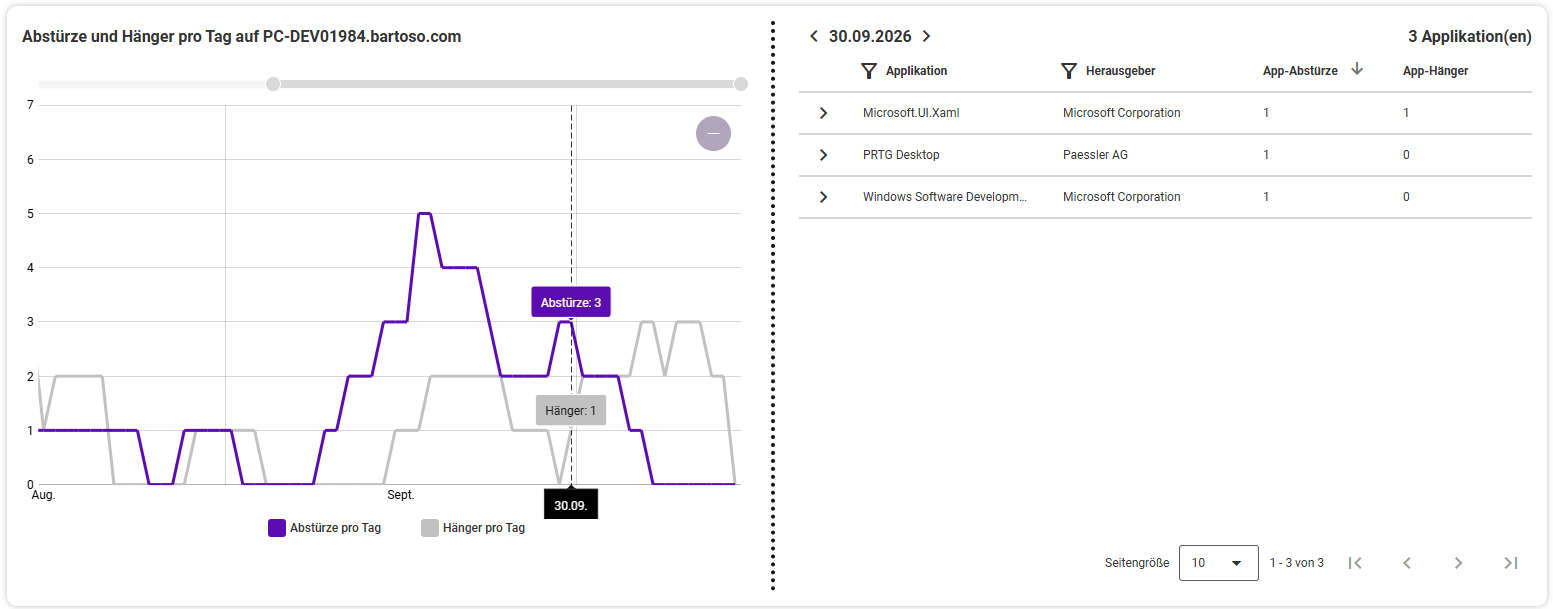
Auf der linken Seite siehst du den grafischen Verlauf der App-Abstürze oder -Hänger über den gewählten Zeitraum hinweg. Der Zeitraum ist derselbe, der im Bereich «Messung» gewählt wurde. Durch Zoomen mit dem Mausrad oder Bedienen des Scrollbalkens oben wählst du den gewünschten Zeitausschnitt. Das Hovern mit der Maus über einen Punkt in der Grafik gibt dir per Tooltip Detailinformationen zur Häufigkeit und zum Datum des Ereignisses. Durch Klick auf einen Punkt in der Grafik siehst du rechts die Details zu den Applikationen und Ereignissen.
Abstürze und Hänger – von Apps
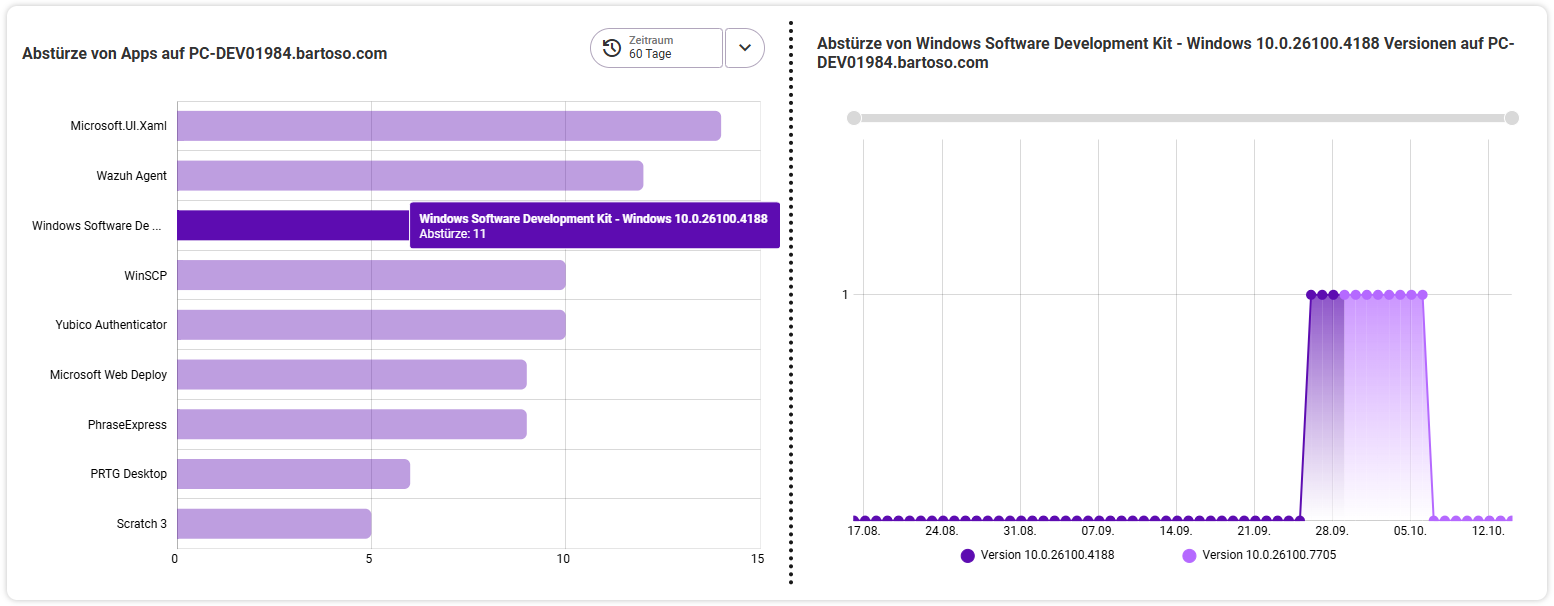
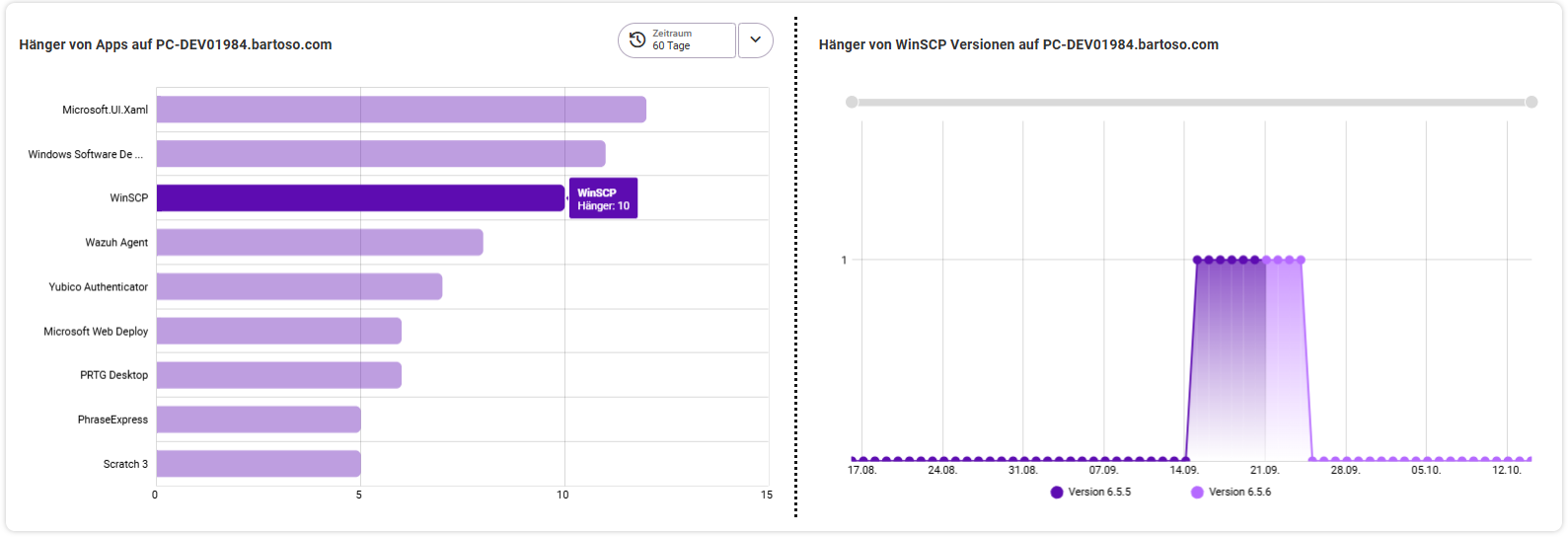
Im linken Teil siehst du alle Apps gelistet mit der Anzahl ihrer Abstürze oder Hänger im gewählten Zeitraum. Der Zeitraum ist hier separat wählbar. Die oberste App ist standardmäßig gewählt. Je nachdem, welche Applikation du auf der linken Seite wählst, siehst du deren Detailverlauf rechts im Diagramm angezeigt. Dort wählst du durch Zoomen mit dem Mausrad oder Bedienen des Scrollbalkens den gewünschten Zeitausschnitt. Das Hovern mit der Maus über einen Punkt in der Grafik gibt dir per Tooltip Detailinformationen zur Häufigkeit und zum Datum des Ereignisses.
Bluescreens
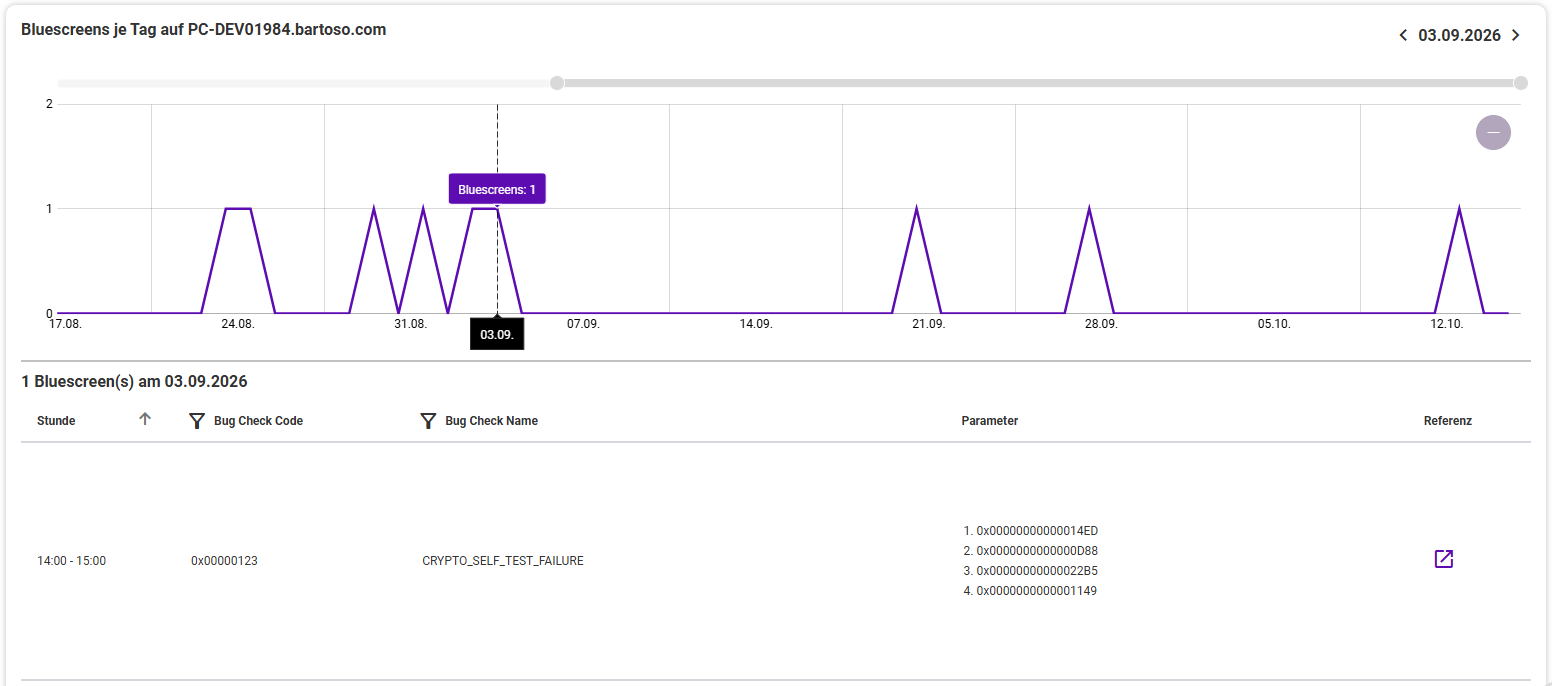
Das Diagramm Bluescreens je Tag zeigt dir den Verlauf im gewählten Zeitraum sowie die Anzahl der Bluescreens, die pro Tag bei dem gewählten Endpoint aufgetreten sind. Verändere den Zeitraum nach Bedarf: Durch Zoomen mit dem Mausrad oder Bedienen des Scrollbalkens oben wählst du den gewünschten Zeitausschnitt. Das Hovern mit der Maus über die Linie in der Grafik gibt dir per Tooltip Detailinformationen zur Häufigkeit und zum Datum des Ereignisses. Nach Klick auf einen Tag erscheint unter dem Diagramm eine Liste mit den an diesem Tag aufgetretenen Bug Check Codes sowie dem Bug Check Namen und zugehörigen Parametern. Ein (externer) Link führt dich zur entsprechenden Referenz bei Microsoft.
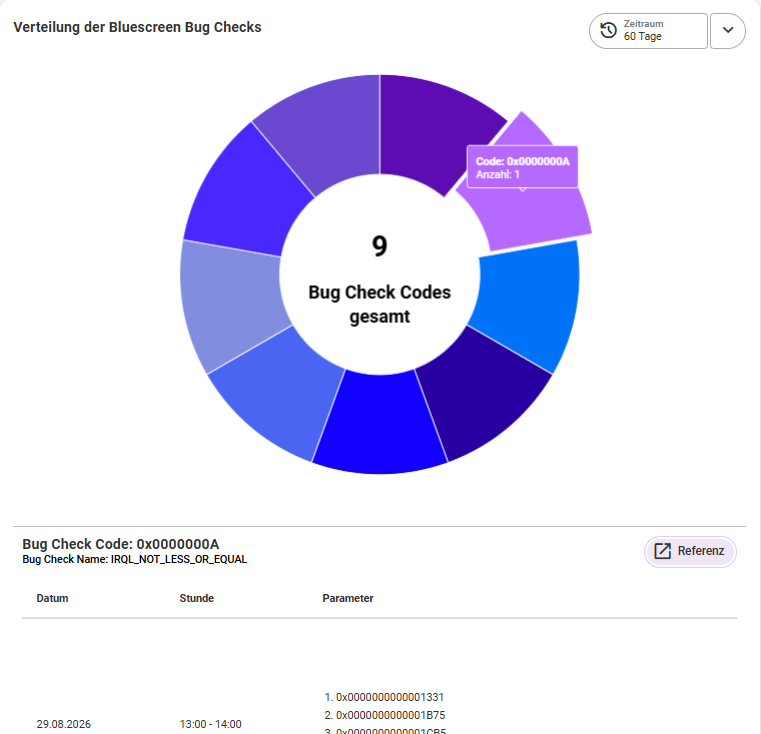
Das Diagramm Verteilung der Bluescreen Bug Checks zeigt, wie die aufgetretenen Bug Check Codes im gewählten Zeitraum prozentual vertreten sind. Stelle den Zeitraum nach Bedarf ein: Je nach Menge der Ergebnisse erscheint ein Torten- oder Balkendiagramm. Das Hovern mit der Maus über die Linie in der Grafik gibt dir per Tooltip Detailinformationen zum Ereignis. Wähle in der Grafik einen Bug Check Code, um unterhalb eine Liste zu sehen mit allen Daten, zu denen dieser Fehlercode aufgetreten ist sowie die Liste der zugehörigen Parametern. Ein (externer) Link führt dich zur entsprechenden Referenz bei Microsoft.