
Performance
Wähle dazu als erstes oben rechts deine aktive Umgebung. Es stehen dir alle Umgebungen zur Verfügung, auf die du Zugriff hast.
Über das Lupensymbol oben steht dir eine globale Suchfunktion nach Username, Applikation oder Endpoint zur Verfügung.
Überblick
Ganz oben siehst du eine Zusammenfassung der Daten (Anzahl der Installationen, durchschnittliche Bootauswirkung, durchschnittliche CPU- und RAM-Auslastung) für den Endpoint im ausgewählten Zeitraum. Den Zeitraum wählst du ganz oben rechts im Bereich Messung.

- Anzahl der Installationen
- Durchschnittliche Bootauswirkung der Applikation
- Durchschnittliche CPU-Auslastung der Applikation in Prozent (kleine Zahl zeigt Trend im Vergleich zum gewählten Zeitraum zuvor) im Vergleich mit dem Durchschnitt aller in der Umgebung erfassten Applikationen
- Durchschnittliche RAM-Auslastung der Applikation in Prozent (kleine Zahl zeigt Trend im Vergleich zum gewählten Zeitraum zuvor) im Vergleich mit dem Durchschnitt aller in der Umgebung erfassten Applikationen
Messung
Im Bereich Messung siehst du alle Endpoints der von dir gewählten Umgebung gelistet, auf denen die gewählte Applikation installiert ist, standardmäßig sortiert nach dem Namen des Geräts. Hier findest du die Erklärung zu den Tabellenfunktionen.
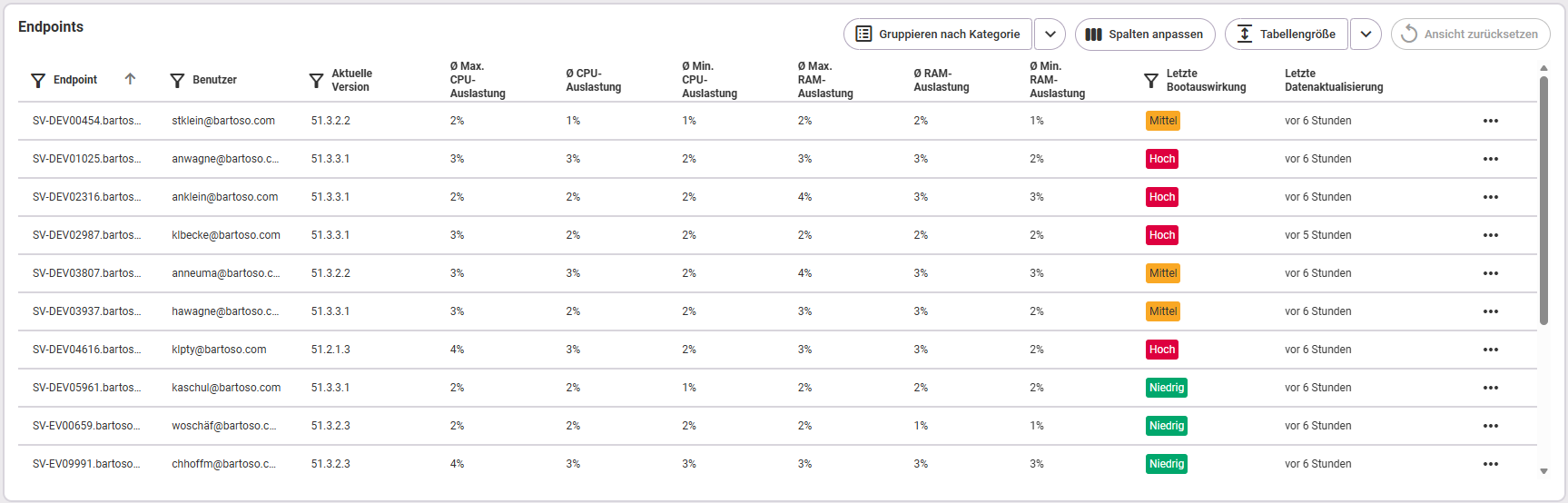
Folgende Informationen stehen zur Verfügung:
- Name des Endpoints
- Benutzer des Endpoints
- Aktuelle Version der Applikation, die auf diesem Endpoint installiert ist
- Durchschnittliche maximale CPU-Auslastung (der Durchschnitt aller Maximalwerte bei der CPU-Auslastung im gewählten Zeitraum)
- Durchschnittliche CPU-Auslastung
- Durchschnittliche minimale CPU-Auslastung (der Durchschnitt aller Minimalwerte bei der CPU-Auslastung im gewählten Zeitraum)
- Durchschnittliche maximale RAM-Auslastung (der Durchschnitt aller Maximalwerte bei der RAM-Auslastung im gewählten Zeitraum)
- Durchschnittliche RAM-Auslastung
- Durchschnittliche minimale RAM-Auslastung (der Durchschnitt aller Minimalwerte bei der RAM-Auslastung im gewählten Zeitraum)
- Letzte Bootauswirkung (mehr Infos dazu unten im Bereich Analyse > Bootauswirkung)
- Letzte Datenaktualisierung
Analyse
Bootauswirkung
Übersichtskachel
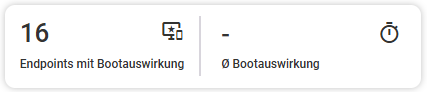
Die Übersicht zeigt dir:
- Wie viele Endpoints waren im ausgewählten Zeitraum von der Bootauswirkung dieser Applikation betroffen?
- Wie hoch war die durchschnittliche Bootauswirkung dieser Applikation im gewählten Zeitraum?
{Name der Applikation}: Verteilung der Bootauswirkung
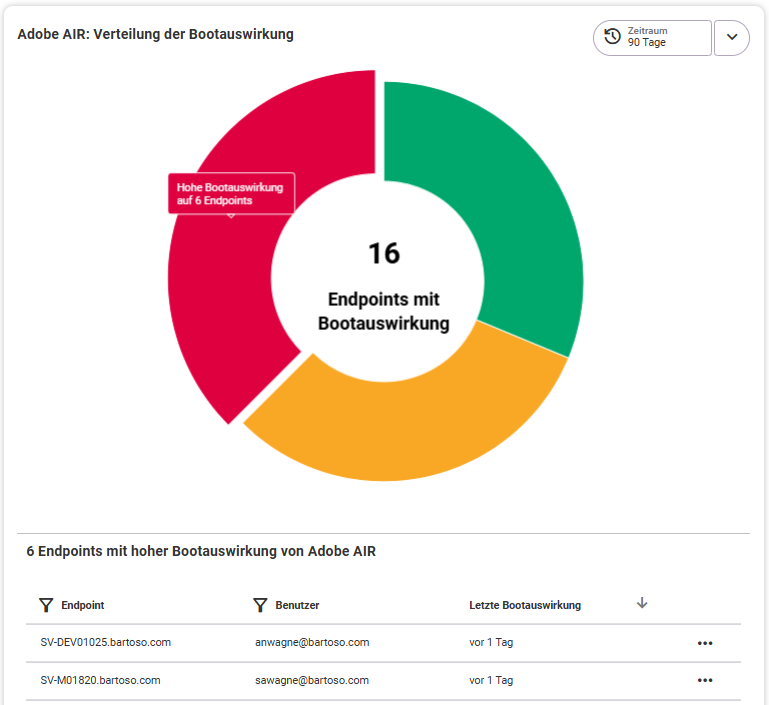
Das Diagramm zeigt dir auf einen Blick wie sich die Bootauswirkung dieser Applikation im gewählten Zeitraum auf alle Endpoints verteilt hat, auf denen sie installiert ist oder war. Um zu sehen, welche Endpoints betroffen sind, wähle eine Auswirkung im Diagramm (hoch, mittel oder niedrig). Unterhalb des Diagramms erscheint eine Liste mit den entsprechenden Endpoints und deren Details (Endpointbezeichnung, Benutzer sowie der Zeitpunkt der letzten Bootauswirkung). Durch Klick auf den Endpoint oder über das Drei-Punkte-Menü auf der rechten Seite öffnest du den Endpoint in seiner Detailansicht.
CPU
Übersichtskachel
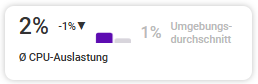
Die Übersichtskachel zeigt die durchschnittliche CPU-Auslastung der Applikation in Prozent (kleine Zahl zeigt Trend im Vergleich zum gewählten Zeitraum zuvor) im Vergleich mit dem Durchschnitt aller in der Umgebung erfassten, selben Applikationen.
{Applikationsname}: CPU-Auslastung je Endpoint
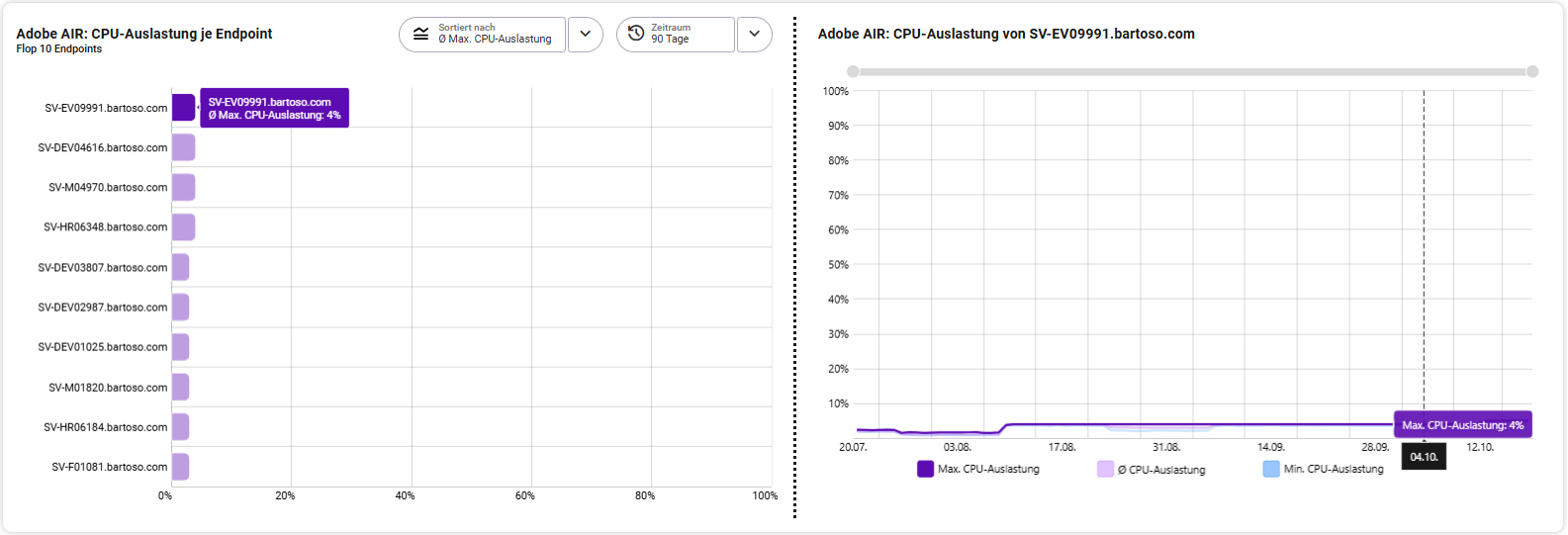
Das Diagramm «Flop 10 Endpoints» listet dir aus den drei in der Sortierung wählbaren Bereichen jeweils diejenigen zehn Endpoints, die die größten/schlechtesten Werte über den ausgewählten Zeitraum hatten. Folgende Bereiche sind wählbar:
- Maximale CPU-Auslastung
- Durchschnittliche CPU-Auslastung
- Minimale CPU-Auslastung
Unabhängig von der Sortierung steht der größte Wert immer ganz oben. Die x-Achse zeigt den Wert der CPU-Auslastung. Wähle den gewünschten Zeitraum, über den die Werte angezeigt werden sollen, oben rechts. Standardmäßig wird der Zeitraum des Bereichs Messung übernommen.
Auf der rechten Seite siehst du die Detailangaben zu dem links ausgewählten Endpoint in einer extra Grafik. Der links gewählte Bereich (max./min./durchschnittliche CPU-Auslastung) ist rechts farblich hervorgehoben und zeigt die entsprechende CPU-Auslastung dieser Applikation in ihrem Verlauf innerhalb des gewählten Zeitraums. Die beiden nicht gewählten Bereiche stehen dir zum Vergleich farblich dezenter auch zur Verfügung. Verändere den ausgewählten Zeitrahmen durch Hineinzoomen in die Grafik mit dem Mausrad oder über den grauen Zoombalken am oberen Rand.
Detailansicht im Tooltip: Durch Hovern mit der Maus über einzelne Stellen in der Grafik erhältst du den jeweiligen Wert für den gewählten Bereich zu diesem Zeitpunkt im Tooltip.
RAM
Übersichtskachel
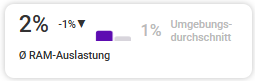
Die Übersichtskachel zeigt die durchschnittliche RAM-Auslastung der Applikation in Prozent (kleine Zahl zeigt Trend im Vergleich zum gewählten Zeitraum zuvor) im Vergleich mit dem Durchschnitt aller in der Umgebung erfassten Applikationen.
{Applikationsname}: RAM-Auslastung je Endpoint
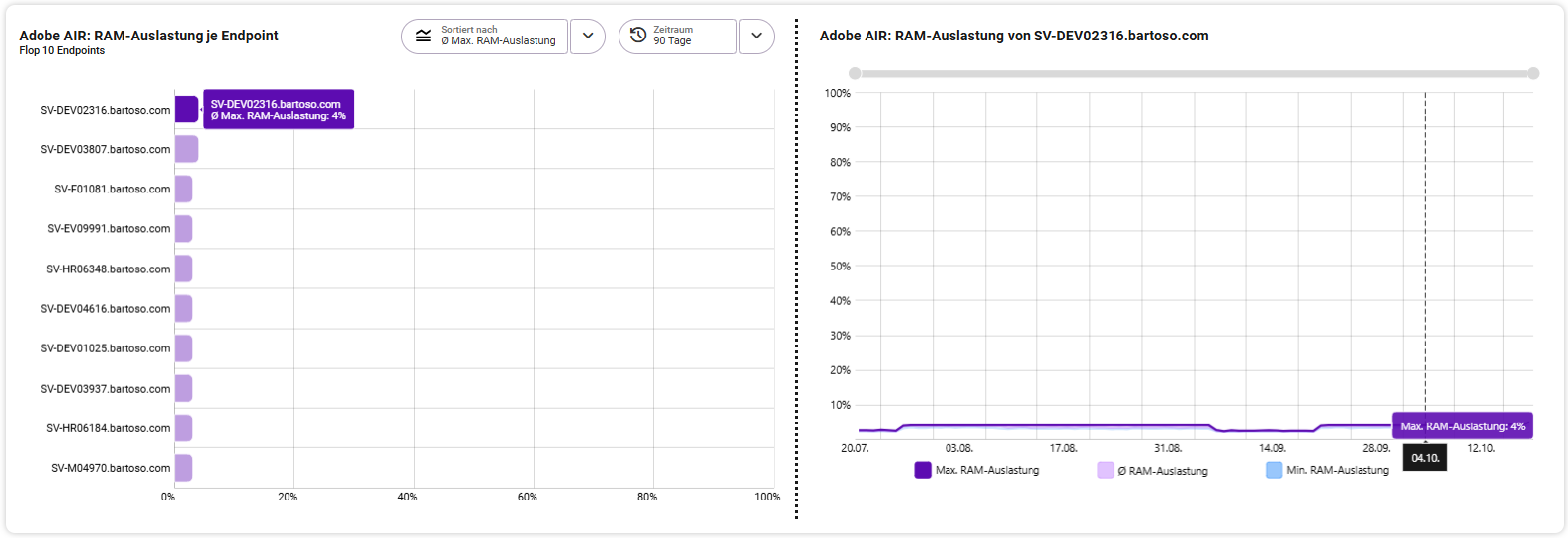
Das Diagramm «Flop 10 Endpoints» listet dir aus den drei in der Sortierung wählbaren Bereichen jeweils diejenigen zehn Endpoints, die die größten/schlechtesten Werte über den ausgewählten Zeitraum hatten. Folgende Bereiche sind wählbar:
- Maximale RAM-Auslastung
- Durchschnittliche RAM-Auslastung
- Minimale RAM-Auslastung
Unabhängig von der Sortierung steht der größte Wert immer ganz oben. Die x-Achse zeigt den Wert der RAM-Auslastung. Wähle den gewünschten Zeitraum, über den die Werte angezeigt werden sollen, oben rechts. Standardmäßig wird der Zeitraum des Bereichs Messung übernommen.
Auf der rechten Seite siehst du die Detailangaben zu dem links ausgewählten Endpoint in einer extra Grafik. Der links gewählte Bereich (max./min./durchschnittliche RAM-Auslastung) ist rechts farblich hervorgehoben und zeigt die entsprechende RAM-Auslastung dieser Applikation in ihrem Verlauf innerhalb des gewählten Zeitraums. Die beiden nicht gewählten Bereiche stehen dir zum Vergleich farblich dezenter auch zur Verfügung. Verändere den ausgewählten Zeitrahmen durch Hineinzoomen in die Grafik mit dem Mausrad oder über den grauen Zoombalken am oberen Rand.
Detailansicht im Tooltip: Durch Hovern mit der Maus über einzelne Stellen in der Grafik erhältst du den jeweiligen Wert für den gewählten Bereich zu diesem Zeitpunkt im Tooltip.