
Endpoints verwalten
Überblick
Dieser Bereich der Administration wird nur angezeigt, wenn du das Recht auf Endpoint Enrollment hast.
Die Endpointverwaltung hat zwei primäre Funktionen:
- Download und Installation des baramundi Proactive Agent (ehemals Argus Agent) mithilfe eines Tokens
- Verwaltung, Aktivierung und Blockieren von Endpoints
Hinweis
Du kannst hier nur Umgebungen auswählen, für die du freigeschaltet bist und für die du als Benutzer angelegt bist mit einer Benutzerrolle, die dir die Funktion Endpoints enrollen erlaubt. Mehr zum Thema Rechte und Rollen findest du hier: Umgebungsrollen konfigurieren.
Download und Installation des baramundi Proactive Agents mithilfe eines Tokens
Um mithilfe von baramundi Proactive Hub Endpoints verwalten zu können, musst du zuerst die zu verwaltenden Endpoints dem System hinzufügen (die Endpoints enrollen). Dies geschieht mittels der Installation des baramundi Proactive Agents auf den zu enrollenden Geräten.
Achtung
Solltest du in deinem Unternehmen eine Software im Einsatz haben, welche SSL Inspection durchführt, so ist es unbedingt notwendig eine Ausnahme auf die Adresseem-bex-prod-ioth-agent-euw.azure-devices.netzu setzen.
Hinweis
Der Token ist nur relevant zum initialen Ausrollen eines neuen Endpoints/Geräts. Er hat für die bereits erstellten Endpoints sowie deren Agents keine Auswirkung. Ist der Token abgelaufen und du möchtest neue Endpoints erfassen, erstelle vorher einen neuen Token.
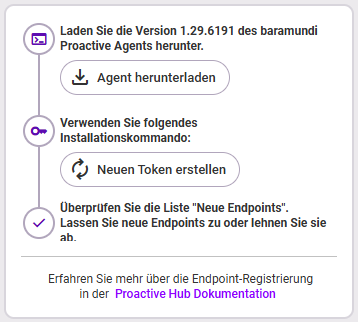
Folge dann zum Enrollen diesen Schritten:
- Lade die neueste Version des baramundi Proactive Agent herunter (Download Agent). Hinweis: Der baramundi Proactive Agent ist auch über baramundi Managed Software verfügbar.
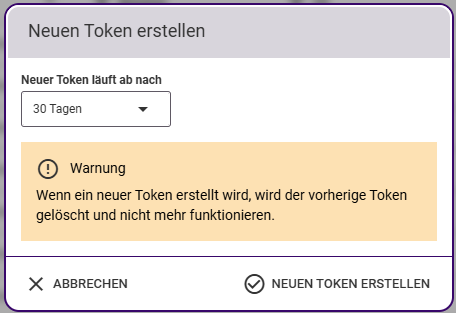
- Erstelle einen neuen Token für das Installationskommando über Neuen Token erstellen.
- Kopiere das neu erstellte Installationskommando und verwende es, um den baramundi Proactive Agent auf den gewünschten Endpoints zu verteilen und dort zu installieren.
Link zu KB: KB103455 - Proactive Agent Installation bricht ab wegen fehlender Internetverbindung
Alle Endpoints, auf denen der Agent erfolgreich installiert wurde, sind anschließend unter Neue Endpoints aufgelistet. Von dort wähle alle gewünschten Endpoints aus und aktiviere sie. Nach der Aktivierung ist der baramundi Proactive Agent auf diesen Endpoints aktiv und liefert Daten für jeden Endpoint an baramundi Proactive Hub. Sind Endpoints im Rahmen des Enrollments bereits bekannt, siehe unten Re-Enrollment bereits bekannter Endpoints.
Hinweise zum Token:
Das Token dient dem Freischalten zur Installation des Agents. Dabei gibt es immer maximal ein aktives Token, das heißt, auf jedem Endpoint wird das gleiche Token verwendet.
- Tokens sind zeitlich begrenzt (30, 90, ... Tage).
- Das Token kann aktiviert und deaktiviert werden (um so zum Beispiel neue Installationen zu verhindern).
- Ein Token kann neu generiert werden. Dies hat zur Folge, dass das alte Token dann nicht mehr funktioniert.
Enrollment und Agent-Versionsupdate
Mit entsprechender Administrationsberechtigung siehst du beim Öffnen der Proactive-Hub-Oberfläche Hinweise zu neuen und/oder veralteten Endpoints sowie zu veralteten Agent-Versionen im Notification-Center.
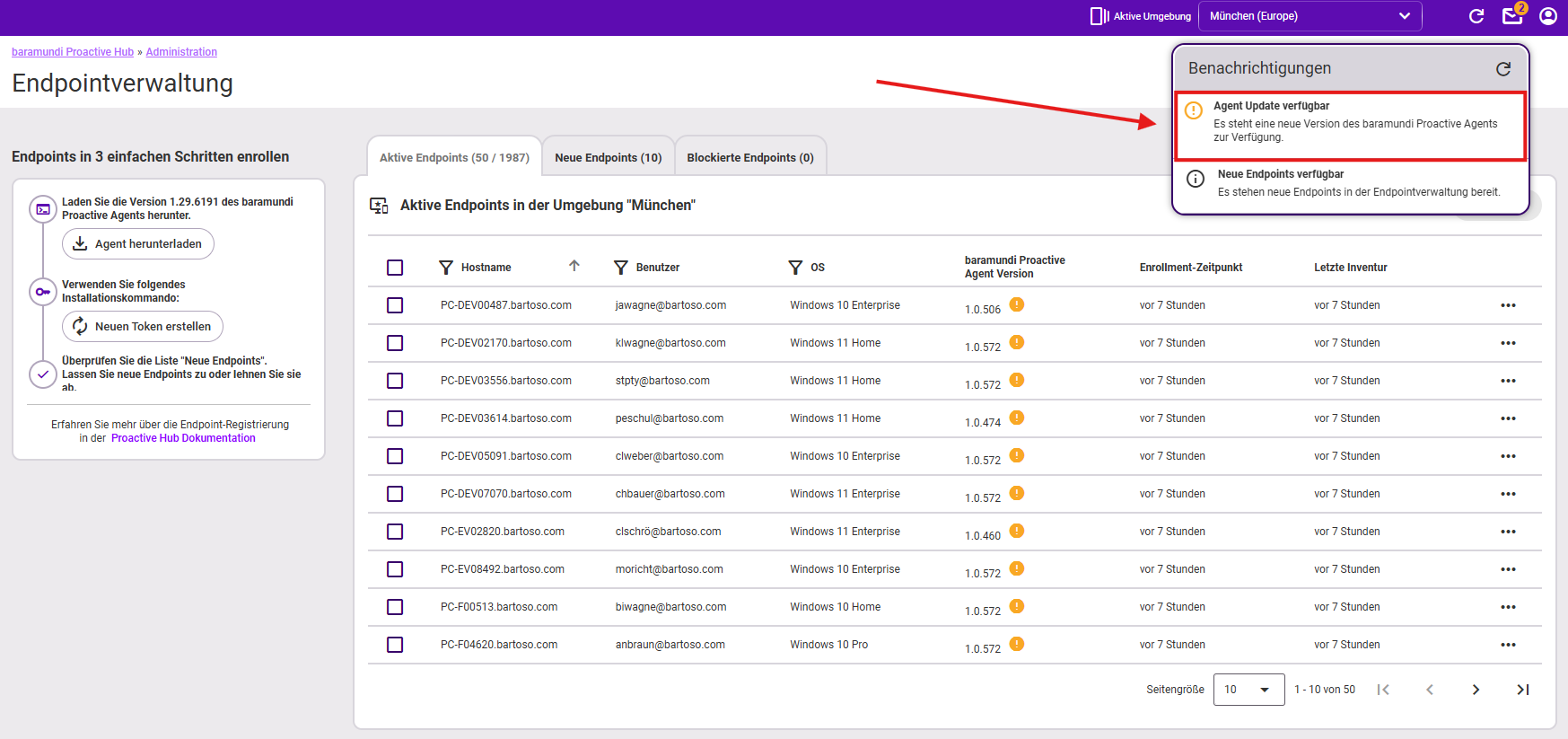
Hinweis
Hat der angemeldete Nutzer nicht die benötigte Berechtigung, werden weder die Notifications noch die Administrationskachel Endpoints verwalten angezeigt, um neue oder veraltete Endpunkte sowie die Agent-Versionen einzusehen.
Veraltete Agent-Versionen siehst du in der Liste der aktiven Endpoints. Sie sind dort in der Spalte Agent-Version markiert. Ein Hovern über die Versionsnummer gibt zusätzlich den Hinweis, dass es sich um eine veraltete Version handelt.
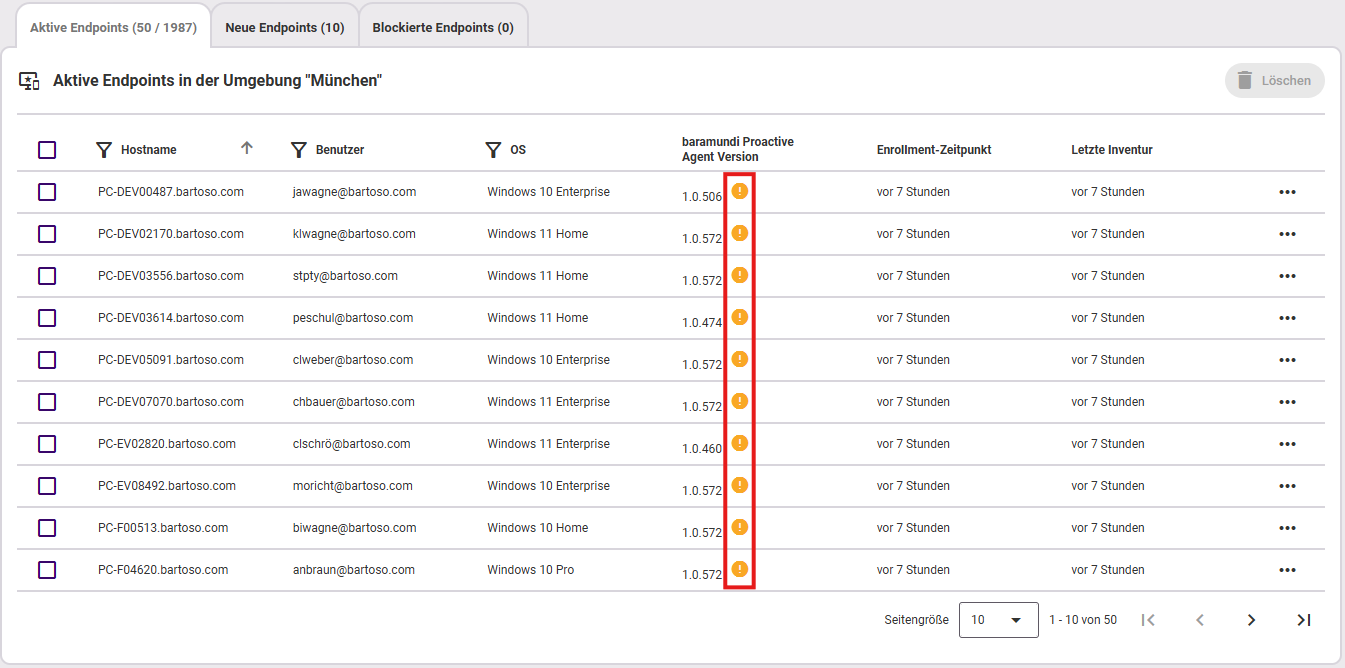
Wichtig
Möchtest du den vollen Funktionsumfang von baramundi Proactive Hub nutzen, ist es notwendig, dass du die neueste Proactive-Hub-Agent-Version installierst.
Zum Umgang mit neuen Endpoints siehe „Verwaltung, Aktivierung, Blockieren und Löschen von Endpoints“.
Verwaltung, Aktivierung, Blockieren und Löschen von Endpoints
Entsprechend der ausgewählten Umgebung sind die Endpoints dann, je nach ihrem aktuellen Status, in den folgenden Tabs gelistet:
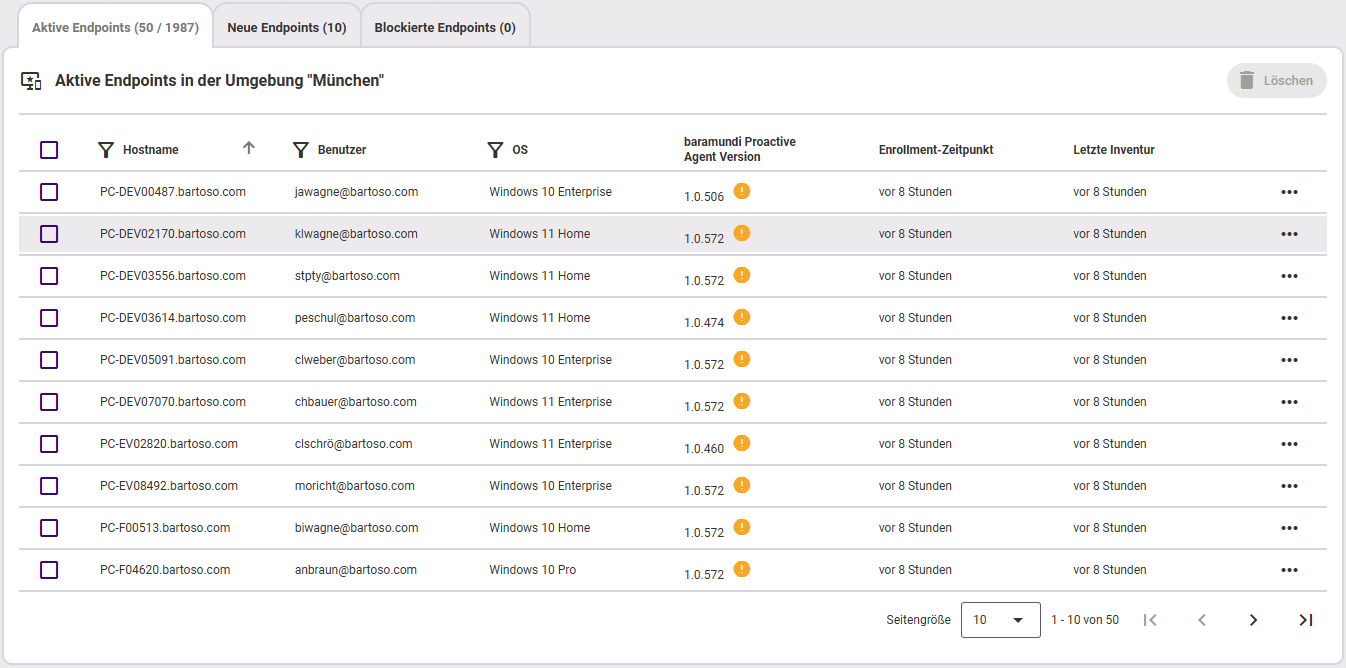
Aktive Endpoints: Diese Liste zeigt dir alle aktiven Endpoints, auf denen der Proactive Agent erfolgreich installiert ist und die somit Daten an baramundi Proactive Hub liefern. Nicht mehr benötigte Endpoints löschst du ebenfalls hier.
Neue Endpoints: Hier sind alle Endpoints zu sehen, auf denen der Proactive Agent erfolgreich installiert wurde. Du hast hier die Möglichkeit, Endpoints zuzulassen oder zu blockieren. Diese werden dann verschoben in den jeweiligen Tab Aktive/Blockierte Endpoints. Eine Meldung unten rechts zeigt dir, ob das Verschieben erfolgreich war.
Blockierte Endpoints: In dieser Liste sind alle Endpoints, die blockiert wurden, beispielsweise weil sie ein Sicherheitsrisiko darstellen. Sollte sich daran etwas ändern, hast du auch hier die Möglichkeit, den Endpoint wiederherzustellen. Daraufhin erscheint dieser Endpoint wieder unter Neue Endpoints.
Hinweis
Wird der Proactive Agent auf einem Endpoint deinstalliert und im Nachgang installiert, muss dieser Endpoint neu aktiviert werden.
Re-Enrollment bereits bekannter Endpoints
Möchtest du einen bereits bekannten Endpoint noch einmal neu im System aufnehmen, dann installierst du auf dem Gerät zuerst den baramundi Proactive Agent neu (Ablauf s. oben). Das System erkennt, ob ein Endpoint mit demselben Hostnamen bereits aufgenommen ist. Im Reiter Neue Endpoints siehst du dies anhand der Spalte Duplikatprüfung. Falls der Endpoint als Duplikat erkannt wurde, hast du hier die Möglichkeit, beide Duplikate zusammenzuführen (zu mergen) oder beide separat im System zu führen (standardmäßig ist Zusammenführen aktiviert). Über das Icon In neuem Browser-Tab öffnen kannst du dir die Details des zu mergenden Endpoints ansehen.
Beim Mergen von Endpoints werden alle Daten, die mit dem alten Endpoint gesammelt wurden, auf den neuen übertragen und bleiben somit erhalten. Zudem benötigst du keine zusätzliche Lizenz, da durch den Merge-Vorgang beide Endpoints nur eine Lizenz verbrauchen.
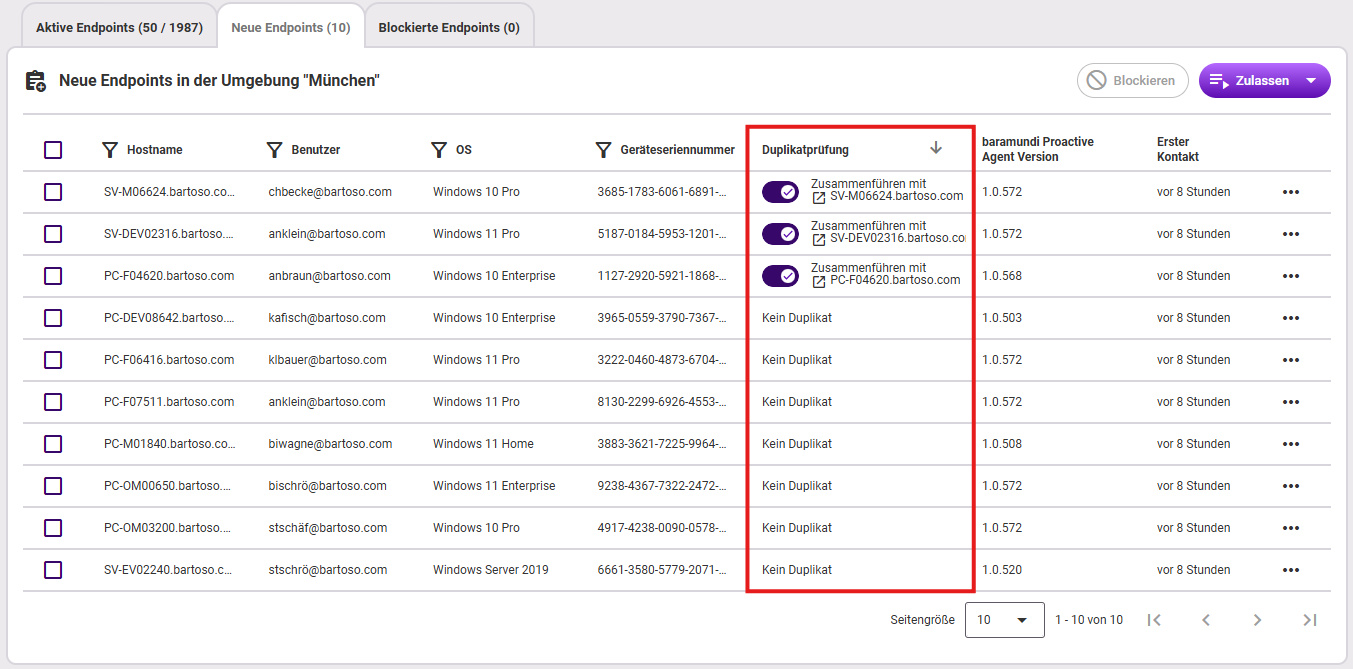
Möchtest du keine Zusammenführung sondern beide Endpoints parallel im System erhalten, dann stelle den Schalter unter Duplikatprüfung um. In der Folge wird der neue Endpoint zusätzlich im System hinzugefügt, verbraucht eine eigene Lizenz und übernimmt keine Daten des alten Endpoints. Die Daten des alten Endpoints existieren so lange bis dieser gelöscht wird und dann 90 Tage über die Löschung hinaus.
Anwendungsfälle (Beispiele):
- Mergen: Der Laptop eines Mitarbeiters wird aufgrund technischer Umstände neu aufgesetzt. Der Proactive Agent muss folglich neu installiert und der Endpoint neu enrollt werden. Die alten Daten sind jedoch immer noch dem gleichen Endpoint zuzuschreiben und es soll keine weitere unnötige Lizenz konsumiert werden, um Kosten zu sparen.
- Nicht mergen: Aufgrund eines Bugs oder Fehlers am Gerät sollen die Daten von einem neuen Startpunkt aus gesammelt werden.
Löschen von Endpoints
Das Löschen von Endpoints steht nur im Tab Aktive Endpoints zur Verfügung. Das Löschen hat zur Folge, dass dieser Endpoint aus der Liste der aktiven Endpoints entfernt wird. Im Anschluss kann der Proactive Agent auf dem Endpoint durch den Admin deinstalliert werden. Der gelöschte Endpoint sendet daraufhin keine Daten mehr an die Cloudumgebung.
Hinweis
Um einen gelöschten Endpoint zu reaktivieren, muss der Agent auf diesem Gerät abermals enrollt und installiert werden.
Datensichtbarkeit: Die Daten der gelöschten Endpoints, die noch bis zum Löschzeitpunkt gesammelt wurden, bleiben weiterhin in den Statistiken enthalten bis das Löschdatum sich außerhalb des in der Übersicht der Endpoints ausgewählten Zeitraums (Timeframe) befindet.