
Fehlende WLAN-Daten unter Windows 11 (24H2)
Mit dem Update auf Windows 24H2 hat Microsoft neue Datenschutzfunktionen eingeführt. Diese betreffen unter anderem den Zugriff von Apps auf die Liste der verfügbaren WLAN-Netzwerke – eine Information, die zur Standortbestimmung genutzt werden kann.
Wichtig
Wenn der Standortzugriff deaktiviert ist, kann der „Proactive Agent“ keine Standort- oder WLAN-Sicherheitsinformationen erfassen. Das führt dazu, dass in baramundi Proactive Hub wichtige Netzwerkdaten fehlen.
So stellst du sicher, dass alles funktioniert
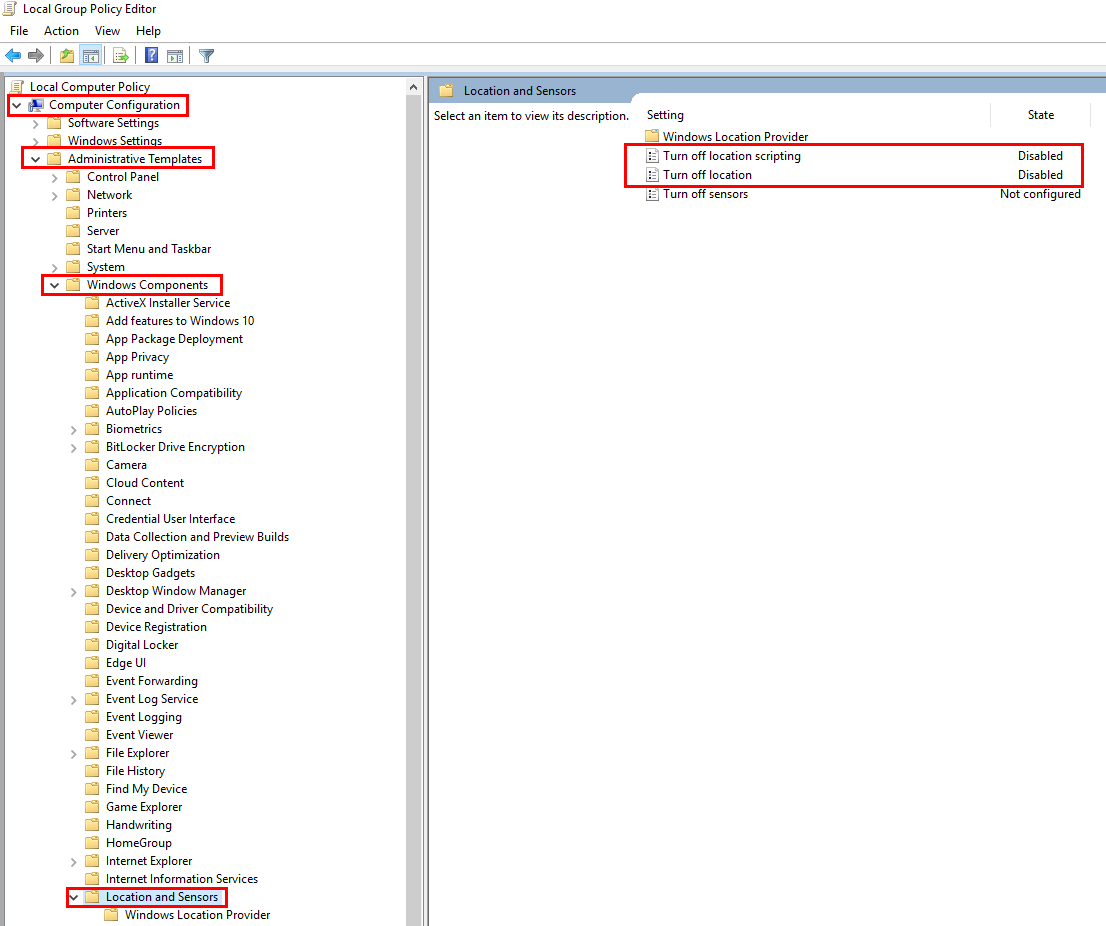
1. Gruppenrichtlinien (GPO) anpassen
Wenn du den Standortzugriff per GPO deaktiviert hast, kannst du gezielt Ausnahmen für bestimmte Anwendungen festlegen:
Computerkonfiguration → Administrative Vorlagen → Windows-Komponenten → Standort und Sensoren
Folgende Richtlinien auf „Deaktiviert“ setzen:
- Standort deaktivieren
- Standortskripting deaktivieren
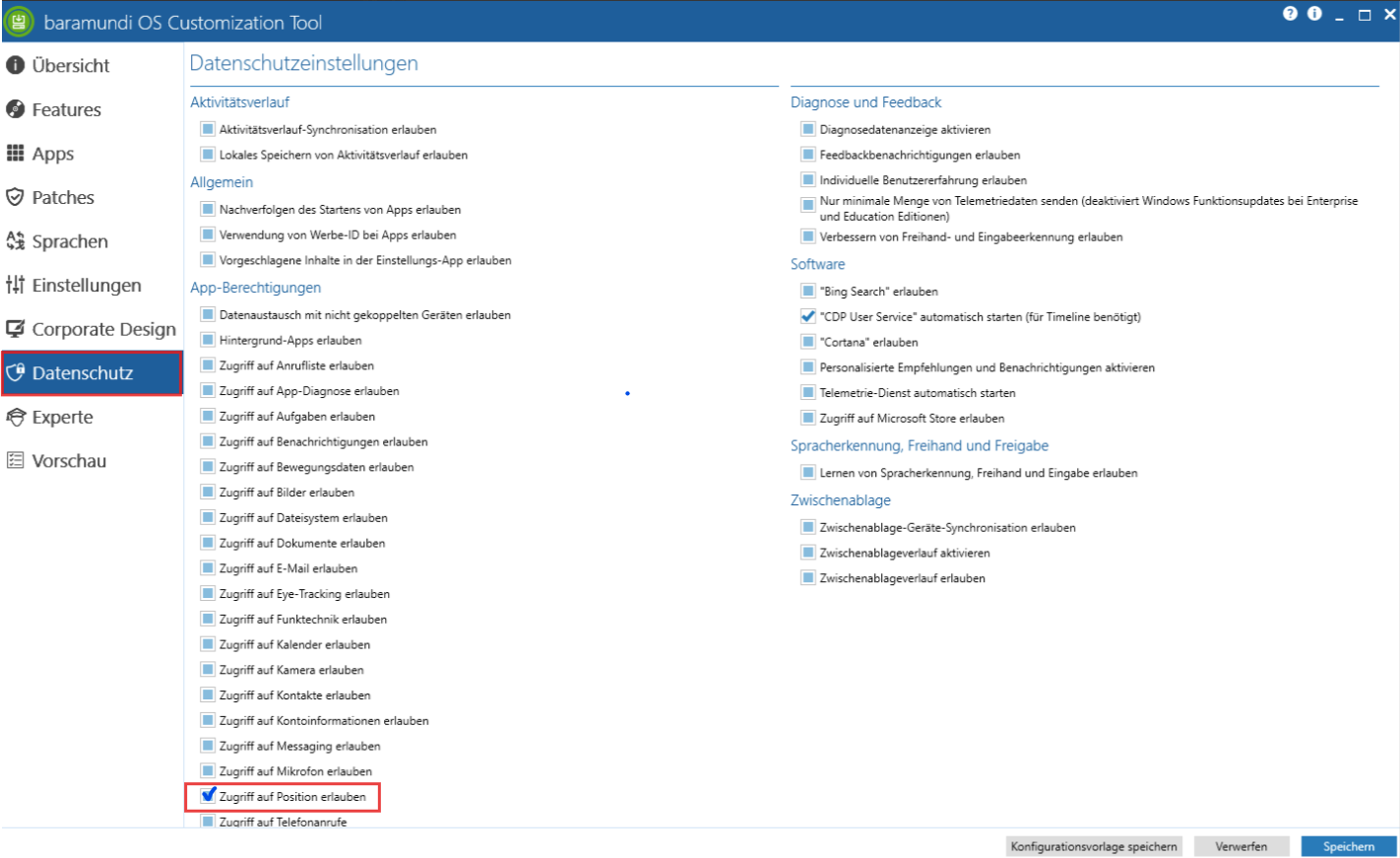
2. baramundi OS Customization
Wenn du Windows-Datenschutzeinstellungen über baramundi OS Customization setzt, stellst du sicher, dass der Standortzugriff erlaubt ist.
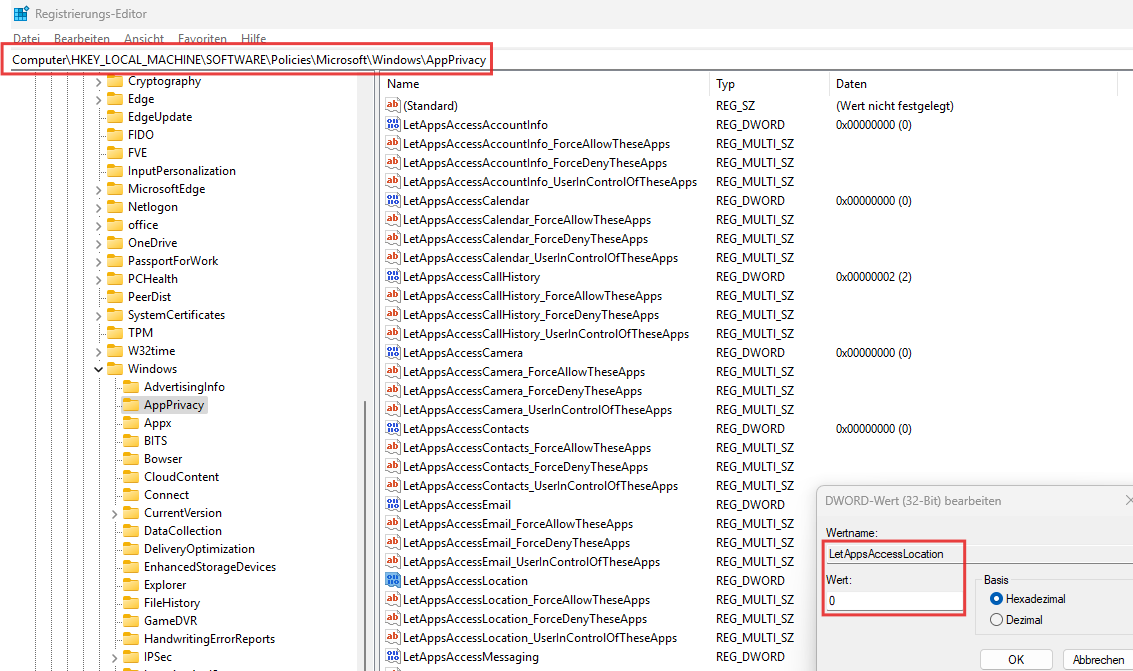
3. Registry-Eintrag prüfen
Überprüfe folgenden Schlüssel in der Registry:
HKEY_LOCAL_MACHINE\SOFTWARE\Policies\Microsoft\Windows\AppPrivacyDer Wert von LetAppsAccessLocation muss auf 0 (aktiviert) gesetzt sein.
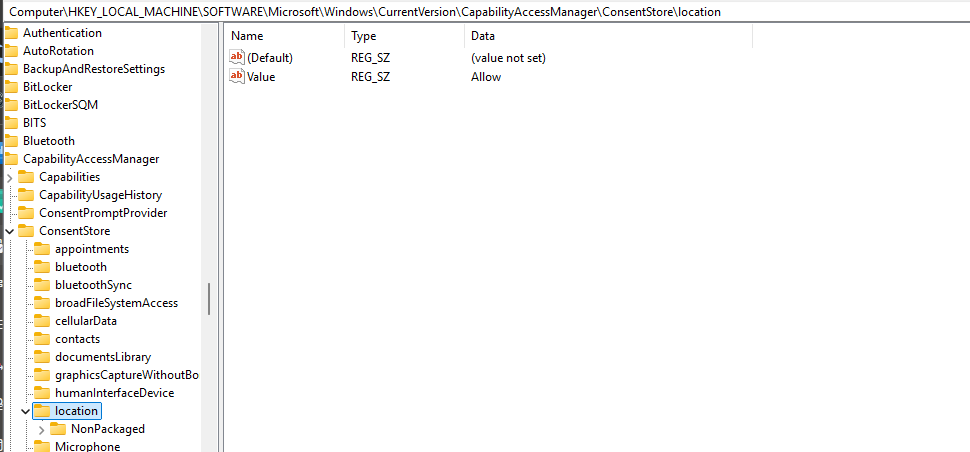
HKEY_LOCAL_MACHINE\SOFTWARE\Microsoft\Windows\CurrentVersion\CapabilityAccessManager\ConsentStore\locationDen Wert Value auf Allow setzen.
Zusammenfassung
- GPOs ggf. anpassen
- OS Customization prüfen
- Registry-Wert "LetsAppsAccessLocation" auf 0 setzen
Hinweis
Bitte beachte: Endanwender können diese Einstellungen eigenständig ändern!
Sollte die WLAN-Erfassung trotz korrekter Konfiguration nicht funktionieren, kontaktiere bitte unseren baramundi Support!
Zuletzt aktualisiert: 11.11.26, 14:02